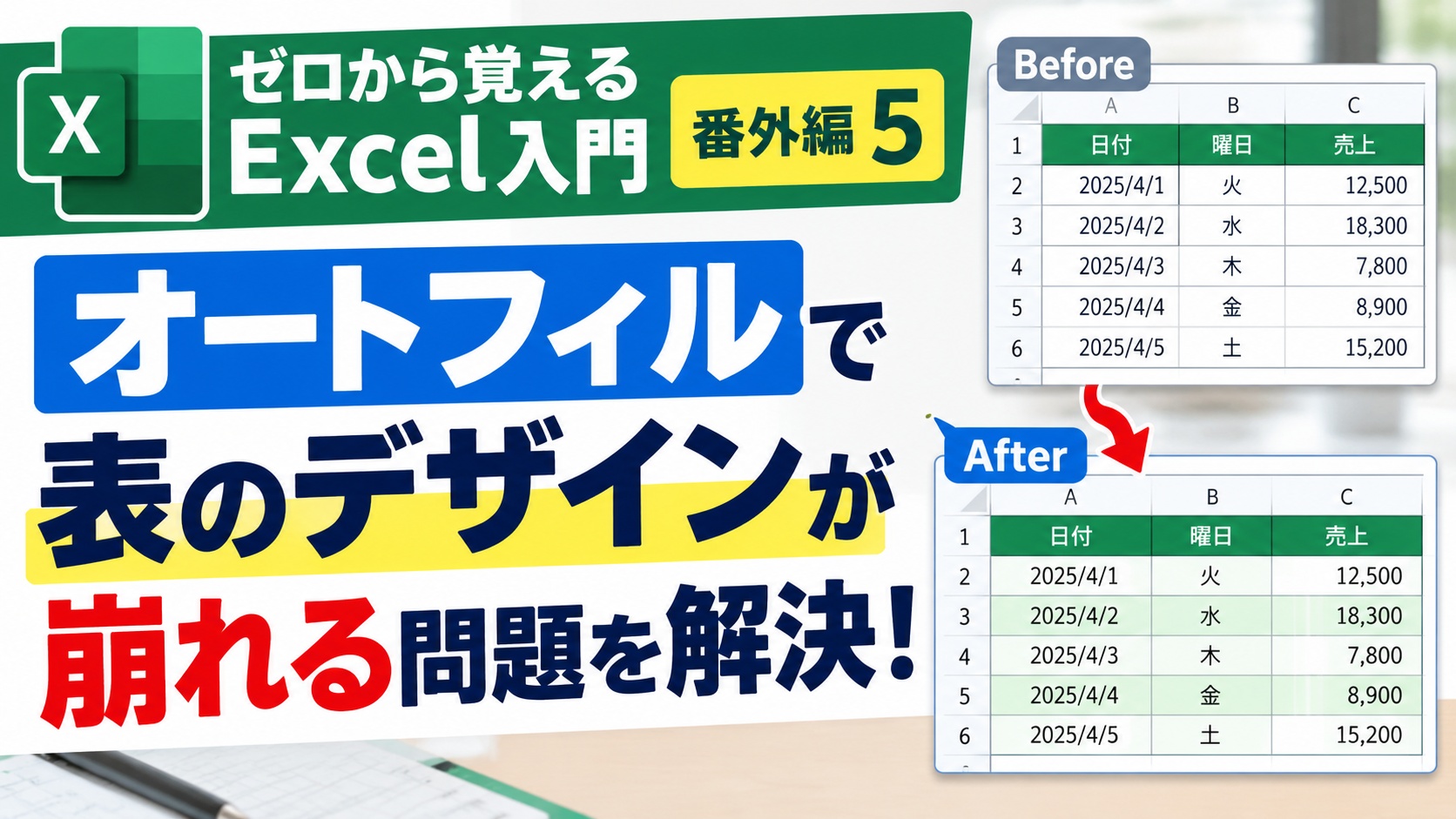
表の下までオートフィルでコピーしたら
罫線や色がぐちゃぐちゃになってガッカリ…
せっかく整えた表のデザインが台無しになる
そんな経験ありませんか?
実はこれちょっとした操作で防げます
動画で操作画面も見せながら解説しているので
ぜひ最後までご覧くださいね
なおこの記事は連載記事になるので
検索等でいきなりこのページに来たという方や
前回までの内容が気になる方は
以下から過去の記事もチェックしてみてくださいね↓

オートフィルで表のデザインが崩れる原因
オートフィルは
セルの中身だけじゃなくて
罫線や背景色といった書式も一緒にコピーしてしまいます
たとえば1行おきに色をつけた表で
数式をオートフィルしてみると
色の並びがズレたり同じ色が続いたりしてしまうんですね
これは故障でもミスでもなく
オートフィルの標準の動きなので安心してください
ちなみにオートフィルの基本は
この連載記事の11回目で紹介しています
まだの方は先にそちらもチェックしてみてください

崩れたデザインを元に戻す方法
オートフィルした直後なら一瞬で直せます
手順はこんな感じです
- 通常どおりフィルハンドルをドラッグしてコピーする
- 右下に出てくる「オートフィルオプション」のアイコンをクリック
- 「書式なしコピー(フィル)」を選ぶ
これだけで
中身だけがコピーされて
元の罫線や色はそのまま残ります
「あれ? アイコンが出てこない」という時は
コピーした直後に操作しているか確認してみてください
別の操作をすると消えてしまいます

連続データのコピーでも使える?
連番や月の入力でも
同じ「書式なしコピー」のメニューが出てきます
デザインを崩したくない表では
中身だけを入れるクセをつけておくと安心ですね
具体的な操作に関しては
以下の動画で詳しく解説していますので
ぜひ以下の動画も合わせてチェックしてみてくださいね↓
■動画作成使用ソフト
・動画キャプチャー:Bandicam
・動画編集:Wondershare Filmora15
まとめ
オートフィルで表のデザインが崩れた時は
書式なしコピーさえ覚えておけば大丈夫です!
Exceldで表を作成する時に
めちゃくちゃよく使う機能なので
ぜひしっかりと覚えておきましょう
ではでは今回はこのへんで