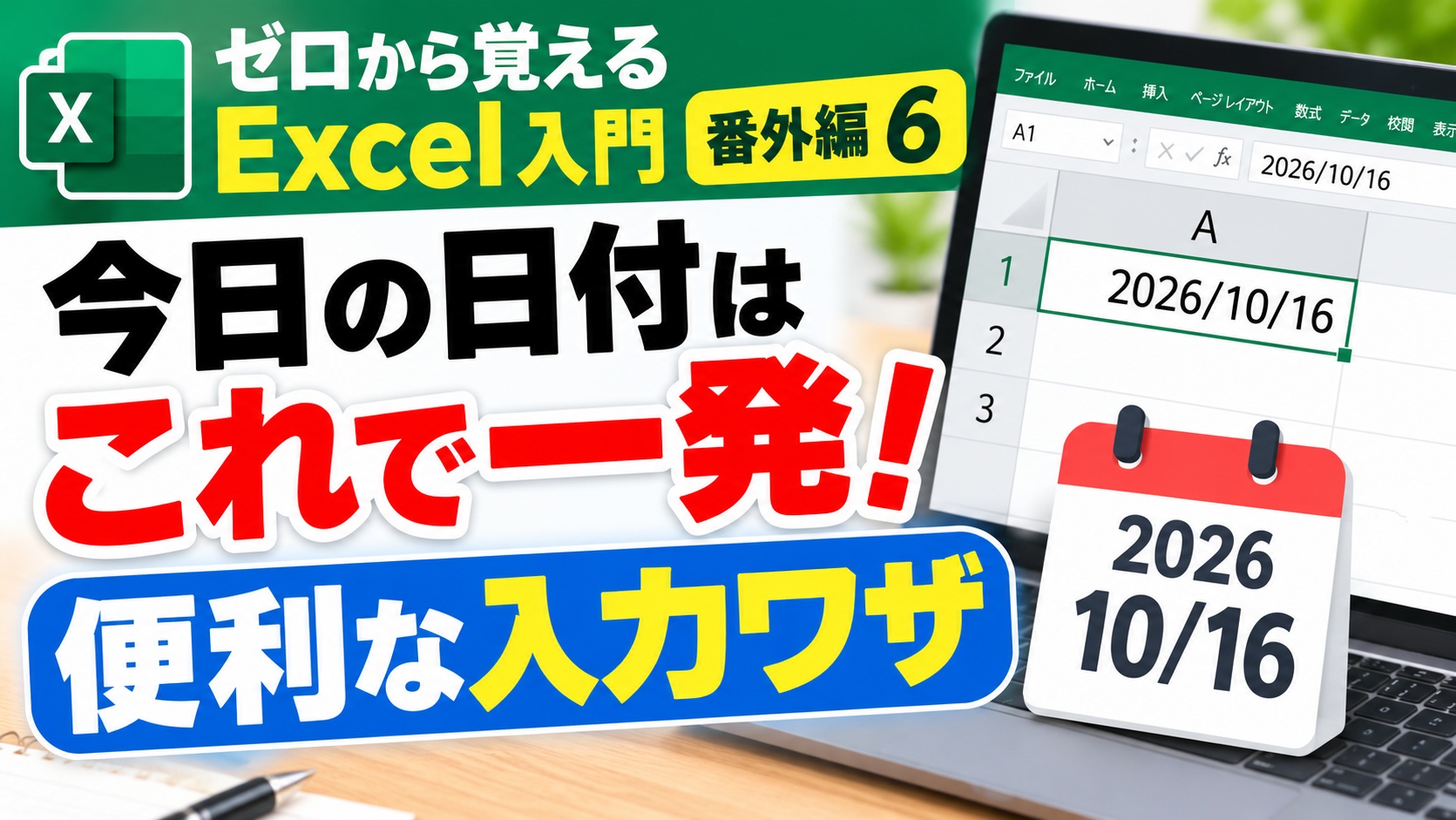
見積書や日報を作るたびに
今日の日付をキーボードでポチポチ入力していませんか?
実はExcelには日付も時刻も
キーを押すだけで一発入力できるワザがあります
知っているだけで毎日の入力がグッとラクになるので
動画でも実際の操作を見せながら紹介しています
ぜひ記事と合わせてチェックしてみてくださいね
なおこの記事は連載記事になるので
検索等でいきなりこのページに来たという方や
前回までの内容が気になる方は
以下から過去の記事もチェックしてみてくださいね↓

Excelで今日の日付を入れる場面って意外と多い
日報とか請求書の日付欄とか
「今日の日付」を入れる場面ってけっこうありますよね
そんな時に
「2026/10/6」と
1文字ずつ打っている人もいると思います
でも途中で打ち間違えて
やり直したりすると地味に面倒です…
実はこの日付入力
ショートカットキーを使えば一瞬で終わらせることができます
Ctrl+;を押すだけで今日の日付が一発入力
やり方はめちゃくちゃ簡単です
- 日付を入れたいセルをクリックする
- 「Ctrl」キーを押しながら「;」キーを押す
これだけでパソコンの日付がそのままセルに入力されます
日付を打つ手間がゼロになるので
「今日の日付を入れる」だけの作業なら本当に一瞬です
Ctrl+:で現在の時刻も一発入力
日付と同じ要領で
現在の時刻も入力することができます
- 時刻を入れたいセルをクリックする
- 「Ctrl」キーを押しながら「:」キーを押す
日本語キーボードだと
「:」は「;」のとなりにあるキーです
なので2つセットで覚えておくと間違えにくいと思います
作業の開始時間や終了時間を
サッと記録したい時なんかにも使えますね
入力した日付と時刻は自動では変わらない
この方法で入力した日付や時刻は
その時点の値がそのまま入力されます
なので明日ファイルを開いても
日付が勝手に書き換わったりはしません
記録として残したい日付にはピッタリです
ちなみに開くたびに自動で日付が変わってほしい場合は
別のやり方になるので使い分けてみてくださいね
動画で実際の操作を確認しよう
具体的な操作に関しては以下の動画で詳しく解説していますので
ぜひ以下の動画も合わせてチェックしてみてくださいね↓
■動画作成使用ソフト
・動画キャプチャー:Bandicam
・動画編集:Wondershare Filmora15
まとめ
今回は日付と時刻の入力ワザを紹介しました
・今日の日付は「Ctrl+;」
・現在の時刻は「Ctrl+:」
入力作業が多い人はぜひ試してみてくださいね
ではでは今回はこのへんで