【Excel超時短】新年度に必須!12か月分のシートを一瞬で作成する裏ワザ

【Excel超時短】新年度に必須!12か月分のシートを一瞬で作成する裏ワザ
  • 当ページはアフィリエイト広告を利用しています

この記事を書いているのが4月ということで
日本ではちょうど新年度のスタートですね

この時期になると仕事でもプライベートでも
「新しく1年分の管理を始める」という場面が
一気に増えてくると思います

特にExcelを使った業務では
今年度分の準備として

4月から翌年の3月までの
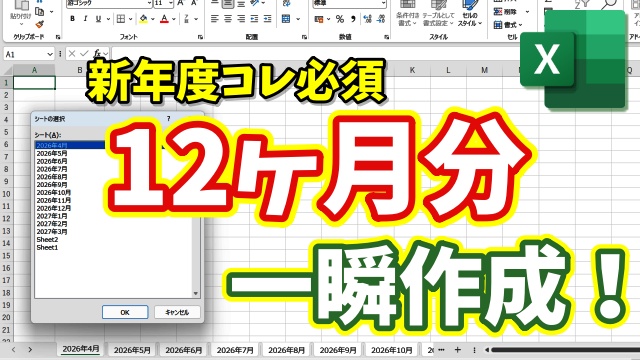
「12か月分のシートを作る」

といった作業をするケースがあると思います

<スポンサードリンク>


新年度に増える「12か月シート作成」の手間


例えば

「2026年4月」
「2026年5月」
「2026年6月」

といったように
月ごとにシートを分けて管理する場合

一般的には

・新規シートを1枚ずつ追加して
・シート名を1つずつ変更していく

という流れで作成すると思います

もちろんこの方法でも問題はないんですが…

正直なところ
これを12回繰り返すのはちょっと面倒ですよね

特に忙しい新年度のタイミングだと

「こういう単純作業はサクッと終わらせたい…」

と感じる方も多いはずです


手作業だとミスも増えやすい


さらに厄介なのが
手作業だと意外とミスが起きやすいという点です

例えば

・月の順番を間違えてしまう
・年号を1か所だけ修正し忘れる
・シート名の表記ゆれが発生する

などなど

一見シンプルな作業なんですが
繰り返しが多い分
ちょっとしたミスが起きやすいんですよね

こういった細かいミスは
あとから気づくと修正が面倒なので

できるだけ最初から
効率よく・正確に作るのが理想です


ピボットテーブルで一瞬作成できる


そこでおすすめなのが
Excelの「ピボットテーブル」の機能を使う方法です

ピボットテーブルというと

「集計や分析に使う機能でしょ?」

というイメージが強いかもしれませんが
実はそれだけじゃありません

この機能をうまく使うことで
今回のような

「12か月分のシートをまとめて作る」

といった作業も
一瞬で自動化することができます

手作業でコツコツ作っていたのが
本当に一瞬で終わるので

一度知ってしまうと
もう元のやり方には戻れません


新年度こそ覚えておきたい時短テクニック


新年度はどうしても作業量が増えがちです

だからこそ

・無駄な作業は減らす
・時短できるところは徹底的に時短する

というのがすごく大事になってきます

今回のような

「毎年発生する作業」

は特に
効率化の効果が大きいポイントです

一度やり方を覚えてしまえば
来年以降もずっと使えるので

まさに“覚えておいて損なし”の
Excelテクニックですね


操作手順は動画でわかりやすく解説


ここまで読んで

「実際にどうやるの?」
「自分でもできるか不安…」

と感じた方もいると思います

具体的な操作手順については、
動画で実際の画面を見ながら解説しているので

文章だけよりも
かなりわかりやすく理解できます

少しでも気になった方は、
ぜひ一度チェックしてみてくださいね👇

ではでは今回はこのへんで

<スポンサードリンク>

関連記事

  1. Excelの作業効率がUPする初期設定【8】自動ハイパーリンクを無効にする

    Excelの作業効率がUPする初期設定【8】自動ハイパーリンクを無効化する設定術

  2. Excelで選択したセル範囲の一部分だけを選択解除するテクニック

    Excelで選択したセル範囲の一部分だけを選択解除するテクニック

  3. Excel初心者必見!数式入力を秒速でこなすちょっとした小技

    Excel初心者必見!数式入力を秒速でこなすちょっとした小技

  4. Excelで関数をより素早く入力できるショートカットキー

    Excelで関数をより素早く入力できるショートカットキー

  5. Excel便利技!マウス不要でシートを一瞬で切り替えることができる操作テクニック

    Excel便利技!マウス不要でシートを一瞬で切り替えることができる操作テクニック

  6. Excelで新しいシートの追加をより素早く行うテクニック

    Excelで新しいシートの追加をより素早く行うテクニック

  7. マウスがない時に使うと便利!Excelでキーボード操作のみで数式のセル参照をするテクニック

    マウスがない時に使うと便利!Excelでキーボード操作のみで数式のセル参照をするテクニック

  8. Excelの上書き保存のミスを防ぐ!上書き保存時に自動でバックアップファイルを作成する方法

    Excelの上書き保存のミスを防ぐ!上書き保存時に自動でバックアップファイルを作成する方法

  9. Excelのデータ入力を効率化する時短テクニック 空白セルにだけ素早くデータを入力するテクニック

    Excelのデータ入力を効率化する時短テクニック 空白セルにだけ素早くデータを入力するテクニック

広告


おすすめ記事

  1. RakutenWiFiPocket 楽天ワイファイポケット 楽天モバイル アップデート
  2. フィッシング詐欺 スミッシング SMS ドコモ口座不正出金
  3. マスク 品薄 マスク在庫速報 価格
  4. 転職 IT Web業界 エンジニア
  5. PayPay ペイペイ 登録方法

人気記事

  1. Windows11が勝手に英語表示に変わった時の直し方|日本語に戻す設定ガイド
  2. 【2026年最新版】Windows11でSnipping Toolを一発起動!最速ショートカット設定ガイド
  3. Excel連番が崩れない!列を後から挿入しても安心な便利ワザ
  4. 【日本語入力の落とし穴】Wordで同音異義語を間違えない変換テクニック
  5. Windows Copilot超入門【52】Copilotに聞けばアプリ操作が丸わかり
  6. 国名から首都やGDP・国旗も一瞬で表示できる!超簡単データ活用術【Microsoft365・Excel】
  7. 知らないと損!目的の情報が一瞬で見つかるGoogle検索テクニック9選 前編【まとめ動画】
  8. 【Windows11】ファイル名が思い出せない時に使える!超便利な検索ワザ
  9. Windows11でスタートメニューが開かない!電源が落とせない時の“3つの対処法”
  10. Windows11の検索が終わらない…原因と今すぐできる解決方法を解説!
PAGE TOP