Excelで書式が設定されている表などで
文字や関数・数式などを
連続したセル範囲にコピーしたい場面って
意外と多いですよね
たとえば表を作成している時に
同じ文字を下のセルに並べたい時や
数式を横や縦にコピーしたい時などです
そんな時によく使われるのが
オートフィルの機能だと思います
ただこのオートフィルを使うと
ちょっと気になるポイントがあるんですよね
今回はそんな時に便利な
書式を崩さずにデータだけを連続入力する
ちょっとした方法を紹介します
Excelを普段使っている方でも
意外と知らないことが多い小技なので
ぜひ参考にしてみてください
オートフィルでコピーすると書式が崩れる
Excelでセルのデータをコピーする時
多くの方が使っているのが
セル右下の■(フィルハンドル)を
ドラッグするオートフィルですよね
この方法はとても便利で
文字や数式を簡単にコピーできるので
Excelではよく使う操作のひとつです
ただ書式が設定されている表の場合だと
オートフィルを使った瞬間に
-
セルの色
-
罫線
-
フォント
-
表のデザイン
といった書式まで一緒にコピーされてしまいます
その結果せっかく整えていた
表のレイアウトが崩れてしまうということが
起きてしまうんですよね
一般的には「書式なしコピー」で対応する
この問題を防ぐために
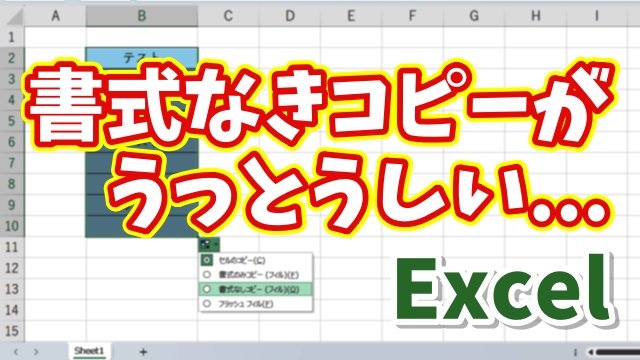
よく使われているのが「書式なしコピー」の機能です
オートフィルでコピーした後に表示される
オートフィルオプションから
「書式なしコピー」
を選択することで
データだけをコピーすることができます
この方法を使えば
-
文字や数式だけコピー
-
表の書式はそのまま維持
という形になるので
表のデザインを崩さずに作業することができます
Excelの基本的な操作として
このやり方を使っている方も
かなり多いと思います
ただこの操作が少し面倒に感じることも
もちろんこの方法で
問題なく作業することはできるのですが
実際に作業していると
「一度書式が崩れてから直す」
という流れが
ちょっと面倒に感じることってありませんか?
たとえば
-
オートフィルでコピー
-
表の書式が一旦崩れる
-
オートフィルオプションをクリック
-
書式なしコピーを選択
という流れになりますよね
作業としてはたいしたことではないんですが
この操作を何度も繰り返していると
地味に手間に感じることもあると思います
私自身もExcelを使っていて
この操作を繰り返していると
「最初から書式を崩さずコピーできないのかな?」
と感じることがよくありました
書式を崩さずに一瞬で連続入力する方法
実はExcelには
オートフィル→書式なしコピーという
流れを使わなくても
最初から書式を崩さずに
データだけを連続セルに入力する方法
が用意されています
この方法を使えば
-
表のデザインを崩さない
-
余計な操作をしなくていい
-
作業スピードも少しアップ
といったメリットがあります
もちろん
「必ずこのやり方を使わなければいけない」
というものではありませんが
-
書式なしコピーの操作が面倒
-
表の書式を崩したくない
-
Excel作業を少しでも効率化したい
といった場合には
覚えておくとかなり便利な小技です
操作方法は動画でわかりやすく解説しています
実際の操作は
文章だけで説明するよりも
画面で見た方が圧倒的にわかりやすいと思います
そこで具体的な操作方法については
以下の動画でわかりやすく解説しています
Excelのちょっとした時短テクニックとして
知っておくと作業効率が上がる内容になっていますので
「これは便利そう」
と思った方は
ぜひ一度チェックしてみてくださいね
動画はこちらからご覧いただけます ↓
■動画作成使用ソフト
・動画キャプチャー:Bandicam
・動画編集:Wondershare Filmora15
ではでは今回はこのへんで