- 当ページはアフィリエイト広告を利用しています
Microsoft Edgeで
よく見るお気に入りのサイトがある場合
多くの方は
Edgeのお気に入りに追加したり
画面上部のお気に入りバーに登録している
という方が多いのではないでしょうか
この方法でももちろん
ワンクリックでサイトを開けるので
十分便利ですよね
<スポンサードリンク>
お気に入り登録だけでも便利だけど…
ただ実は
このお気に入り機能だけに頼っていると
「もっと早く開きたい」
「もっと直感的にアクセスしたい」
と感じる場面も
意外と多かったりします
例えば
・毎回ブラウザを開いてからクリックするのが面倒
・他のタブに埋もれて見つけにくい
・仕事や作業中にすぐ開きたい
といったケースですね
そんな時に知っておくと便利なのが
Edgeの“ある機能”なんです
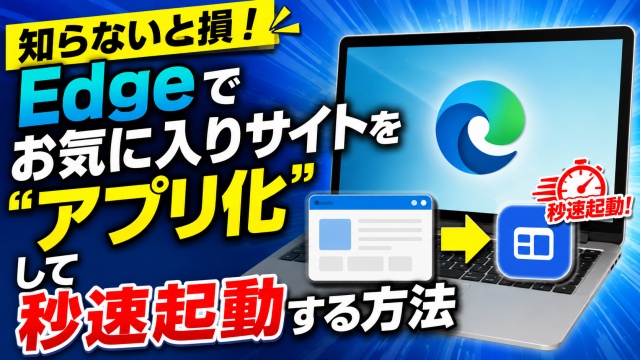
Webサイトをアプリとして使う方法
実はMicrosoft Edgeには
Webサイトをそのままアプリのように
PCにインストールできる機能があります
この機能を使うと
普段見ているWebサイトを
まるで普通のアプリのような感覚で
扱えるようになります
最初はちょっとイメージしにくいですが
一度使ってみると
「これめちゃくちゃ便利だな」と
感じる方も多い機能です
アプリ化すると何が便利?
この方法の大きなメリットは
スタートメニューやタスクバー
さらにはデスクトップなどに
“アプリとして表示できる”という点です
つまり
わざわざブラウザを開かなくても
直接そのサイトにアクセスできるようになります
例えば
・YouTubeなどの動画サイト
・GmailなどのWebメール
・よく使う業務ツールやサービス
こういったものをアプリ化しておけば
まるでLINEやExcelなどの
通常のアプリと同じような感覚で
一発で起動することができます
よく使うサイトは時短になる
もちろん
すべてのWebサイトを
アプリ化する必要はありませんが
「毎日のように開くサイト」や
「作業で頻繁に使うサービス」は
この方法を使うことで
かなりの時短につながります
特に
・仕事で毎日ログインするサイト
・調べ物で頻繁に開くページ
・習慣的にチェックしているサービス
こういったものは
アプリ化との相性がかなり良いです
こんな人には特におすすめ
この方法は特に
・パソコン作業を効率化したい方
・無駄なクリックを減らしたい方
・よく使うサイトをすぐ開きたい方
にはかなりおすすめです
ちょっとした工夫ですが
積み重なると作業効率は大きく変わってきます
手順は動画でわかりやすく解説
とはいえ
「どうやってアプリ化するの?」
「設定が難しそう…」
と感じる方もいると思います
そこで
アプリ化の具体的な手順については
以下の動画でわかりやすく解説しています
実際の画面を見ながら進められるので
初めての方でも安心して試せますよ👍
気になる方はぜひチェックしてみてくださいね👇
ではでは今回はこのへんで
<スポンサードリンク>