ネットを見ていて「このサイト大丈夫かな…」
とドキッとしたことはありませんか?
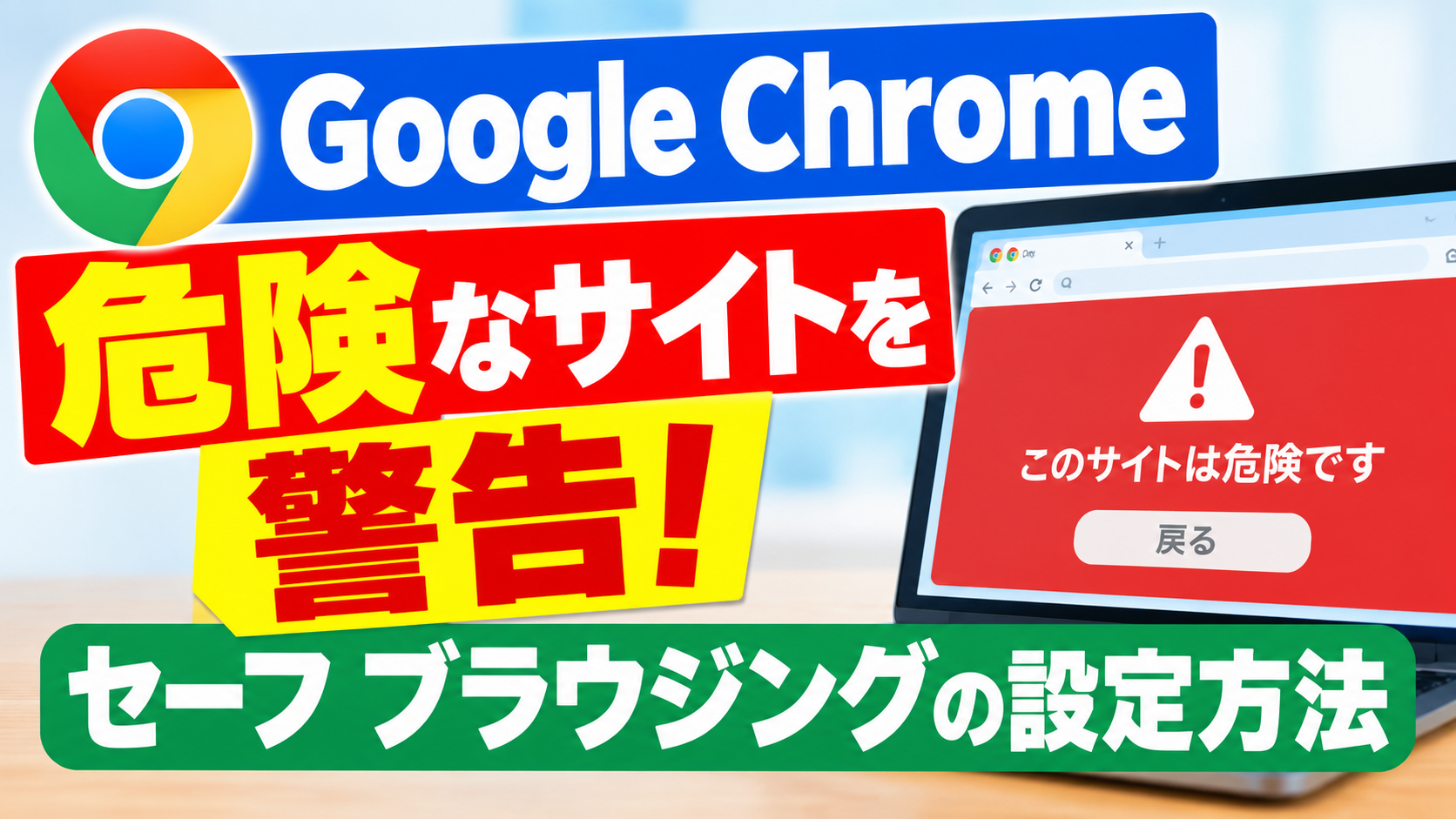
実はChromeには危険なサイトや不審なダウンロードを
教えてくれる機能があります
確認はたった数ステップでできます
動画では実際の操作画面を見ながら解説していますので
ぜひ最後までチェックしてみてくださいね
セーフ ブラウジングって何?
Chromeには
危険なサイトや不審なダウンロードについて
警告してくれる機能があります
それが「セーフ ブラウジング」です
「そんな機能あったの?」
と思った方もいると思います
普段は意識しなくても動いている機能なので
まずは存在だけでも知っておいてもらえればと思います

設定画面の開き方は5ステップ
手順はこんな感じです
- Chrome右上の「︙」をクリック
- 「設定」を選択
- 「プライバシーとセキュリティ」を開く
- 「セキュリティ」を選択
- 「セーフ ブラウジング」の設定を確認する
3つの保護レベルの違いをざっくり解説
セーフ ブラウジングの設定画面を開くと
保護レベルが3つ表示されています
・保護強化機能
より幅広い危険を積極的に検出するための設定です
・標準保護機能
既知の危険などから保護してくれる初期設定です
・保護なし
保護が弱くなるので基本的に選ばないでください
名前だけ見ると
「どれが自分に合ってるの?」
と迷うかもしれません
でも難しく考えなくて大丈夫です
まずは「保護なし」になっていないかチェック
今回いちばん確認してほしいのは
「保護なし」になっていないかどうかです
もし「保護なし」になっていたら
危険なサイトへの警告が弱くなってしまいます
セキュリティ的に危険ですので
すぐに「標準保護機能」に切り替えておきましょう
もっとしっかり守りたいという人は
「保護強化機能」を選ぶこともできますよ
どちらを選ぶかは
ご自身の使い方に合わせて決めてもらえればと思います
具体的な操作や機能の違いについてのもっと詳しい内容を
以下の動画で詳しく解説していますので
ぜひ合わせてチェックしてみてくださいね↓
■動画作成使用ソフト
・動画キャプチャー:Bandicam
・動画編集:Wondershare Filmora15
まとめ
Chromeのセーフ ブラウジングは
危険なサイトや不審なダウンロードを警告してくれる機能です
設定画面を開いて
「保護なし」になっていないかを確認してみてください
怪しいサイトや不審なダウンロードには
これからも気をつけていきましょう
ではでは今回はこのへんで