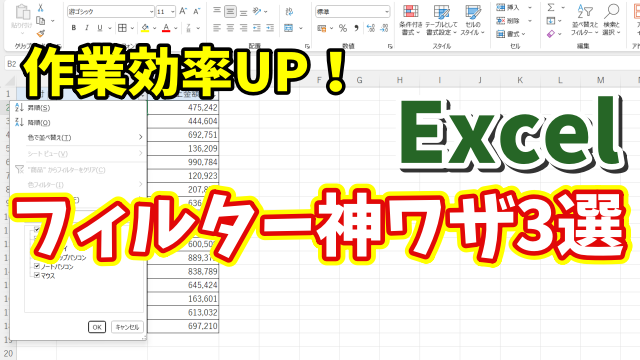
作業効率が爆上がり!Excelフィルター操作に超便利なショートカットキー3選

作業効率が爆上がり!Excelフィルター操作に超便利なショートカットキー3選
  • 当ページはアフィリエイト広告を利用しています

今回はExcelフィルターの操作に
超便利なショートカットキー3選をご紹介します

<スポンサードリンク>

Excelで表を作成するときデータを見やすく整理したり
特定の条件で絞り込んだりするために
「フィルター機能」を使うことってけっこう多いですよね

特に行数が多い表や複数の条件で
データを探したいときには
このフィルター機能があるだけで
作業効率がグッと上がります

フィルターの設定や
実際にフィルターを使ってデータを抽出する操作は
もちろんマウスでもできます

でもノートパソコンで作業していて
マウスが手元にないときや
タッチパッドで細かい操作をするのがちょっと面倒…
なんて感じたことありませんか?

また「できるだけキーボードだけで操作したい!」
という方も多いと思います

マウスを使わずにサクサク作業できると
集中力も途切れにくいですし何より時短になりますよね

そんなときに便利なのが
Excelのフィルター操作をキーボードで行うための
「ショートカットキー」や「アクセスキー」です

これを覚えておくだけで
マウスに手を伸ばす回数が減って
作業がスムーズに進むようになります

今回は数あるショートカットキーの中でも
「これは覚えておくと絶対便利!」という
フィルター関連のキーを3つに絞ってご紹介します

どれもすぐに使えるものばかりなので
ぜひ試してみてくださいね

具体的な操作手順や実際の動きについては
以下の動画でわかりやすく解説しています

「なるほど、こうやって使うのか!」

とイメージしやすくなると思うので
気になる方はぜひチェックしてみてください↓

ではでは今回はこのへんで

<スポンサードリンク>

関連記事

  1. Excel エクセル セルのロック シートの保護

    Excel 重要なセルを編集できないようにする方法

  2. Excel エクセル フィル

    Excel 大量の連続した数値を一発で入力する方法

  3. Excel エクセル 小計 集計 データ

    Excel 項目ごとの小計を自動で求める方法

  4. Excel エクセル 請求書 作成 日付 連番 自動入力

    請求書の作成 #01 日付と連番を自動入力する

  5. Excel エクセル 住所録 作成 DATEDIF関数

    住所録の作成 #01 年齢を自動表示する

  6. Excel エクセル SUM関数 合計

    Excel SUM関数を使って離れた位置の数値の合計を求める方法

  7. Excelで数独ゲームを遊んでみる

    Excelで数独ゲームを遊んでみる

  8. Excelの表示・非表示機能は使わずにグループ化機能を使おう

    Excelの表示・非表示機能は使わずにグループ化機能を使おう

  9. Excelの入力を効率化する時短テクニック 書式なしのコピー&ペーストをより素早く行う方法

    Excelの入力を効率化する時短テクニック 書式なしのコピー&ペーストをより素早く行う方法

広告


おすすめ記事

  1. RakutenWiFiPocket 楽天ワイファイポケット 楽天モバイル アップデート
  2. フィッシング詐欺 スミッシング SMS ドコモ口座不正出金
  3. マスク 品薄 マスク在庫速報 価格
  4. 転職 IT Web業界 エンジニア
  5. PayPay ペイペイ 登録方法

人気記事

  1. 【Excel時短術】ウィンドウ枠の固定をキーボードだけで一瞬設定する方法
  2. 【Excel便利ワザ】隣の表を崩さずに行を挿入!キーボードだけでできる便利ワザ
  3. 【Excel】全角・半角の表記ゆれを解決!カタカナは全角・英数字は半角に統一する方法
  4. 【ついに正式版リリース】新IME「Copilot Keyboard」の導入方法と最初にやるべき設定
  5. 【Windows11】パソコンの時計が毎回ズレる…壊れてない?原因と直し方
  6. もう迷わない!Wordで㎠・㎡を一瞬で入力する2つの方法
  7. 【Word】文字数・行数を一瞬で確認!知らないと損するカウントの小技
  8. そのまま使ってない?Windows11のロック画面を好きな画像に変更する方法
  9. 「あの機能どこ?」を即解決!Excel初心者に超便利なショートカット「ALT+Q」
  10. その消し方ムダかも?Excelで不要な罫線だけ一瞬削除する方法
PAGE TOP