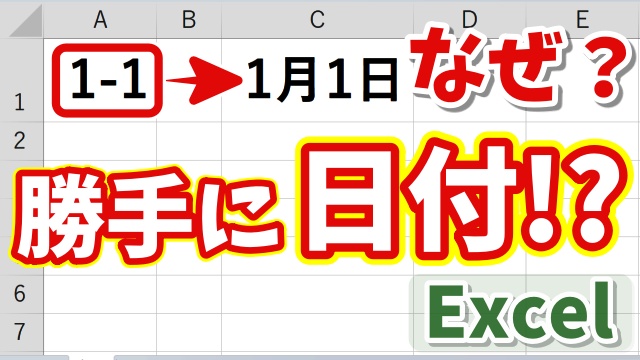
なぜ「1-1」が日付になるの?
Excelでは標準設定のままだと
「1-1」と入力すると
自動的に「1月1日」という
日付データに変換されます。
これはExcelが
「ハイフンが入っている数字=日付かもしれない」
と判断してくれているからなんですね
日付入力が多い方にとっては
とても便利な機能です
たとえば
・スケジュール表
・勤怠管理表
・日報
・売上管理
こういった場面では
入力の手間が省けて助かります
ですが…
商品番号や型番
管理番号などで
「1-1」という文字列を
そのまま使いたい場合には
この自動変換は
正直ちょっとおせっかいです
「1-1」をそのまま入力する方法
ではどうすれば
「1-1」を文字として入力できるのでしょうか?
方法は大きく分けて2つあります
① 1つのセルだけ入力したい場合
1つだけ入力するならとても簡単です
入力の前に
シングルクォーテーション(’)
を付けるだけ
例えば
'1-1
と入力すればExcelは
「これは文字列ですよ」
と判断してくれます
見た目は「1-1」と表示され
日付には変換されません
とてもシンプルですが、
意外と知らない方も多いテクニックです
② 複数セルに入力する場合
では
同じようなデータを
複数のセルに入力したい場合はどうでしょう?
毎回シングルクォーテーションを付けるのは
ちょっと面倒ですよね
そんな時は
セルの表示形式を「文字列」に変更する方法
がおすすめです
あらかじめ入力する範囲を選択して
表示形式を「文字列」に変更しておけば
その範囲内では
「1-1」と入力しても
自動で日付に変換されることはありません
商品リストや管理表など
まとめて入力する場面では
こちらの方法が便利です
自動変換を知っているかどうかで差がつく
Excelはとても便利ですが、
自動変換の仕組みを知らないと
「あれ?なんでこうなるの?」
と戸惑ってしまいます
今回のような
・日付への自動変換
・数値が勝手に丸められる
こうした現象は
実はよくある“あるある”なんです
でも
対処法を知っているだけで
作業効率はグッと上がります
ちょっとした入力テクニックですが
覚えておくだけで
確実に差がつきますよ
動画で手順をチェック
今回ご紹介した
・シングルクォーテーションを使う方法
・表示形式を文字列に変更する方法
これらの具体的な操作手順は
動画で画面を見ながら解説しています
実際の操作画面を見ると
「あなるほど!」と
より理解しやすいと思います
Excel初心者の方でも
安心して実践できる内容になっていますので
気になる方は
ぜひ動画もチェックしてみてくださいね
ちょっとしたコツを知るだけで
Excel作業はぐっとラクになりますよ 😊