不要な罫線を削除する方法はいくつかある
Excelで罫線を削除する方法はいくつかあります
多くの方が使っているのは
「罫線 → 枠なし」
という方法ではないでしょうか
セルを選択して
罫線を“枠なし”に設定すれば
確かに罫線は消えます
なので一番オーソドックスなやり方と言えますよね
ただ実際にやってみると
ちょっとした“困りごと”が出てくるんです
枠なしで削除する問題点
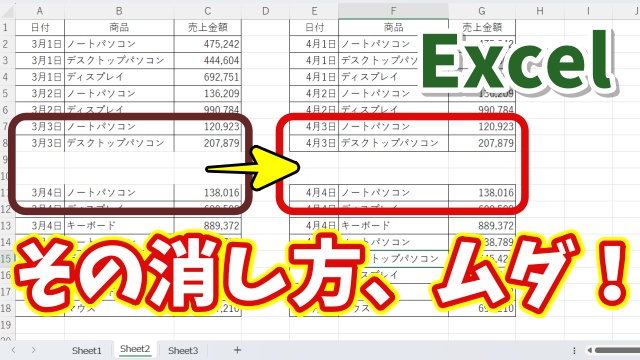
行や列の“間の罫線だけ”を削除したい場合
枠なしを使うと
間の罫線だけでなく
隣の罫線まで消えてしまうことがあります
「あれ?そこは消したくなかったのに…」
という状態になってしまうんですね
結果として
もう一度罫線を引き直す
という手間が発生してしまいます
ほんの少しの作業ですが
これが積み重なると意外と面倒です
特に
・見た目をきれいに整えたいとき
・資料を提出する直前
・表を何度も修正しているとき
こういった場面では
余計な手間はできるだけ減らしたいですよね
実はもっと一瞬で削除できる方法がある
実はExcelには
不要な罫線だけをピンポイントで削除できる方法
が用意されています
これを使えば
隣の罫線を巻き込まずに
消したい部分だけをサッと削除できます
操作もとてもシンプルで
慣れてしまえば本当に一瞬です
頻繁に使う機能ではないかもしれませんが
Excelで表を作ることがある方なら
覚えておいて損はありません
まさに
“知っている人だけが得をする時短ワザ”
という感じですね
表作成が多い人ほど覚えておきたい時短技
Excelで
・報告書
・売上管理表
・顧客リスト
・スケジュール表
などを作る機会がある方は
罫線の微調整をする場面も
意外と多いはずです
そのたびに
消して → 引き直して
を繰り返していると
小さなストレスが積み重なっていきます
でも
不要な罫線だけを削除できる方法
を知っていれば
作業スピードも見た目の完成度も
ぐっとアップします
ちょっとした違いですが
これが“できる人感”につながるんですよね
具体的な操作手順は動画で解説
具体的な削除の手順は
文章だけよりも
実際の画面を見たほうがわかりやすいです
どこをクリックして
どのように操作するのかを
動画で丁寧に解説しています
「Excel 罫線 削除 方法」
「Excel 罫線 一部だけ 消す」
と検索している方にも
きっと役立つ内容になっていますよ
気になる方は
ぜひ下の動画をチェックしてみてくださいね ↓
きっと
「なんだ、こんなに簡単だったのか!」
と感じてもらえるはずです😊
 Excel実践講座