Excelでデータを扱っていると
「必要なデータだけをサッと見たいな」
と思う場面って本当に多いですよね
売上表や顧客リスト
月別の集計データなど…
毎回フィルターを開いて
チェックを付け外しして…
正直ちょっと面倒です
そんなときに便利なのが
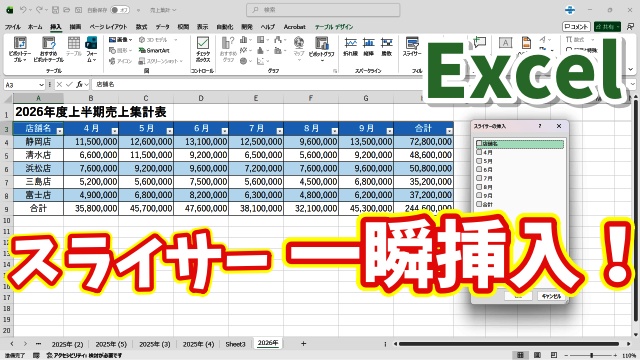
Excelのスライサー機能です
今回は
・Excel スライサーとは何か
・どんな場面で便利なのか
・そしてキーボードだけで一瞬で挿入する方法
についてわかりやすく解説していきます
Excelでデータ抽出をよく行う方は
ぜひ最後まで読んでみてくださいね
Excelのスライサーとは
Excelのスライサーとは
テーブルやピボットテーブルのデータを
視覚的にわかりやすく
しかもワンクリックで抽出できる機能です
通常のフィルターと何が違うの?
と思われるかもしれませんが
一番の違いは
見た目の分かりやすさです
例えば
・担当者ごとの売上を見たい
・特定の月だけを表示したい
・商品カテゴリごとに切り替えたい
こういった場面で
スライサーがあると
ボタンをポンと押すだけで
表示内容が瞬時に切り替わります
今どの項目が選ばれているのかも
ひと目でわかるので
会議資料や報告資料など
人に見せるデータでは
特に効果を発揮します
「Excel スライサー 使い方」で検索されることが多いのも
この分かりやすさが理由なんですね
マウス操作でももちろんOK
スライサーを挿入する場合
通常はリボンから
「挿入」→「スライサー」
とクリックして追加します
もちろん
この方法でもまったく問題はありません
たまにしか使わないなら
マウス操作で十分です
でも…
もしあなたが
・データ抽出をよく行う
・ピボットテーブルを頻繁に使う
・毎日のように集計作業をしている
こんな状況ならどうでしょう?
毎回リボンを開いて
マウスでクリックして…
という作業は
少しずつ時間を奪っていきます
1回は数秒でも
積み重なると意外と大きいんですよね
実はキーボードだけで挿入できる
ここが今回のちょっとした小技です
実はスライサーは
キーボード操作だけで
一瞬で挿入することができます
リボンをマウスで開く必要はありません
ショートカットキーを使えば
サッと呼び出せます。
これを覚えておくだけで
「よし、抽出しよう」
と思った瞬間に
すぐスライサーを出せるようになります
データ分析や集計作業が多い方にとっては
かなりの時短になりますよ
いわば
“知っている人だけが得をする操作”
という感じですね
よく使う人ほど差が出る機能
Excelのスライサーは
使わない人はまったく使わない
でも使う人は毎日使う
そんな機能です
だからこそ
・挿入を早くする
・操作をスムーズにする
・無駄なクリックを減らす
こういった工夫が
作業効率に直結します
特に
「Excel 作業効率 上げる方法」
「Excel 時短 テクニック」
を探している方には
ぜひ覚えておいてほしい内容です
小さなテクニックですが
日々の作業時間を確実に短縮できます
具体的な操作は動画で解説しています
具体的なスライサー挿入の手順や
実際のキーボード操作については
文章だけよりも
実際の画面を見た方が
圧倒的にわかりやすいです
そのため
ショートカットの具体的な手順や
実際の動きについては
以下の動画で詳しく解説しています
「Excel スライサー 挿入方法」を
しっかり理解したい方は
ぜひ動画をチェックしてみてくださいね
実際の操作を見ると
「えっ!こんなに簡単なの?」
と驚くはずです
ちょっとした小技ですが
知っているだけで
作業スピードは確実に変わります
Excelでデータ抽出をよく行う方は
ぜひこの機会にマスターしておきましょう
■動画作成使用ソフト
・動画キャプチャー:Bandicam
・動画編集:Wondershare Filmora15
ではでは今回はこのへんで