Excelでデータ比較が超ラクに!セルのフォーカスが素早くできる便利ワザ

Excelでデータ比較が超ラクに!セルのフォーカスが素早くできる便利ワザ
  • 当ページはアフィリエイト広告を利用しています

Excelで表のデータを比較していると
「今どの行を見ているんだっけ?」
「どの列のデータだったかな?」と
少し迷ってしまうことってありますよね

特に行数や列数が多い大きな表だと
どのデータを見ているのか
分かりづらくなってしまうことも
意外とよくあります

そんなときに便利なのが
セルのフォーカスという機能です

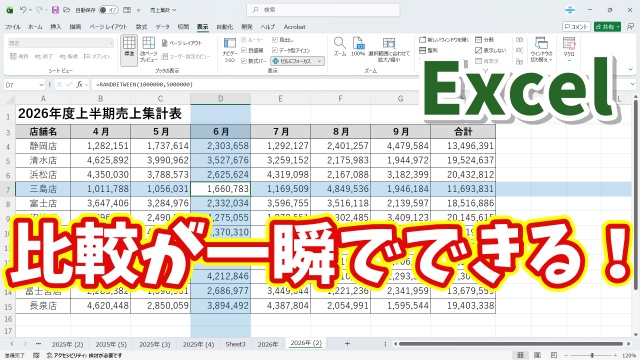
この機能を使うと選択しているセルを中心に
行と列が視覚的に強調されるので
データの比較がとてもやりやすくなります

今回はそんな
Excelのセルフォーカスを素早く使う方法について
わかりやすくご紹介します

ちょっとした小ワザではありますが
知っているだけで作業のストレスがかなり減るので
ぜひチェックしてみてくださいね

<スポンサードリンク>


セルのフォーカスとは?


セルのフォーカスとは、
現在選択しているセルの行と列に
視覚的なフォーカスを当てる機能
のことです

たとえば大きな表を見ているときに
あるセルをクリックすると

・そのセルの横の行
・そのセルの縦の列

が強調されるので
どのデータを見ているのかが
一目で分かるようになります

特に次のような場面では
かなり役に立つ機能です

・行数が多いデータ表
・売上表などの数値比較
・住所録や顧客リスト
・横にも縦にも長い一覧表

こういった表を扱うときに
セルフォーカスを使うことで
視線の迷いが減りデータの比較がしやすくなります

Excelの表をよく使う方にとっては
知っておくとかなり便利な機能のひとつです


マウスでもできるけどキーボードが速い


セルのフォーカスは
もちろんマウス操作でも設定することができます

Excelのリボンから操作すれば
問題なく設定することはできるのですが
毎回マウスを使って操作するのは
少し手間に感じることもあります

特にExcelの作業では

・セル移動
・データ入力
・表の確認

などキーボードを使う場面が多いですよね

そんなときに
キーボード操作でセルフォーカスを
切り替えられる方法

覚えておくととてもスムーズです

マウスに手を移動させる必要がないので
操作の流れを止めることなく
サッと設定することができます


小さな時短でも作業効率は大きく変わる


今回ご紹介しているのは
いわゆるちょっとした便利テクニックです

もしかすると
「そんな小さなこと?」と感じるかもしれません

ですがExcelの作業は
こうした小さな操作の積み重ねで
作業効率が大きく変わってきます

たとえば

・マウスに手を伸ばす回数が減る
・作業の流れが止まらない
・表の確認がしやすくなる

こういった細かい改善が積み重なることで
作業時間が短くなったり
ちょっとしたイライラが減ったりします

Excelをよく使う方ほど
こうした小さなテクニックの積み重ね
大きな差になってくるんですよね

今までこの方法を知らなかったという方は
ぜひExcelの便利ワザのひとつとして
覚えておくと役立つと思います


操作手順は動画で詳しく解説しています


実際の操作は
文字だけだと少し分かりづらい部分もあるので

具体的な設定方法や操作手順については
以下の動画でわかりやすく解説しています

実際のExcel画面を見ながら
手順を確認できるので

「なるほど、こうやるのか!」と
すぐに理解できると思います

Excelをよく使う方や
作業を少しでも効率化したい方は
ぜひ動画の方もチェックしてみてくださいね ↓

ではでは今回はこのへんで

<スポンサードリンク>
関連記事

  1. Excelで複数のチェックボックスを素早く挿入するテクニックを紹介

    Excelで複数のチェックボックスを素早く挿入するテクニックを紹介

  2. Excel時短ワザ!カーソルの後ろのデータを一瞬で削除できる小技

    まだ一文字ずつ消してる?Excelでカーソル右側のデータを一瞬で削除できる便利ワザ

  3. Excelで行や列を再表示する「Ctrl+Shift+9」「Ctrl+Shift+0」が効かない場合の対処方法

    Excelの隠れた罠!? 「Ctrl+Shift+9」「Ctrl+Shift+0」が効かない理由と対…

  4. 【Excel裏技】数式・関数を一瞬で見える化!知らないと損する便利テク

    【Excel裏技】数式・関数を一瞬で見える化!知らないと損する便利テク

  5. Excel 関数 数式 コピー

    Excel 関数・数式入力の基本 中編 ※初心者向け

  6. Excelの小技 Excelを電卓代わりにもっと素早く計算をする方法

    Excelの小技 Excelを電卓代わりにもっと素早く計算をする方法

  7. Excelで円周率(π)を使う方法 PI関数

    Excelで円周率(π)を使う方法 PI関数

  8. Excel エクセル 条件付き書式 ISBLANK関数

    Excel 空白のセルに自動で色をつけて入力もれをふせぐ

  9. Excelの折れ線グラフの横軸の項目名を目盛線の真下に表示する

    Excelの折れ線グラフの横軸の項目名を目盛線の真下に表示する

広告


おすすめ記事

  1. RakutenWiFiPocket 楽天ワイファイポケット 楽天モバイル アップデート
  2. フィッシング詐欺 スミッシング SMS ドコモ口座不正出金
  3. マスク 品薄 マスク在庫速報 価格
  4. 転職 IT Web業界 エンジニア
  5. PayPay ペイペイ 登録方法

人気記事

  1. Windows11が勝手に英語表示に変わった時の直し方|日本語に戻す設定ガイド
  2. 【2026年最新版】Windows11でSnipping Toolを一発起動!最速ショートカット設定ガイド
  3. Excel連番が崩れない!列を後から挿入しても安心な便利ワザ
  4. 【日本語入力の落とし穴】Wordで同音異義語を間違えない変換テクニック
  5. Windows Copilot超入門【52】Copilotに聞けばアプリ操作が丸わかり
  6. 国名から首都やGDP・国旗も一瞬で表示できる!超簡単データ活用術【Microsoft365・Excel】
  7. Windows11でスタートメニューが開かない!電源が落とせない時の“3つの対処法”
  8. 知らないと損!目的の情報が一瞬で見つかるGoogle検索テクニック9選 前編【まとめ動画】
  9. 【Windows11】ファイル名が思い出せない時に使える!超便利な検索ワザ
  10. 【Windows11】PCの音量を上げてもYouTubeだけ小さい時の原因と対処方法をわかりやすく解説
PAGE TOP