普段Wordを使っていて
「ショートカットキーを覚えたいけど
なかなか覚えられない…」
と感じたことはありませんか?
実はそんな悩みを一発で解決できる
ちょっと便利な方法があります
今回はそんなちょっとした
Wordの裏ワザをご紹介します
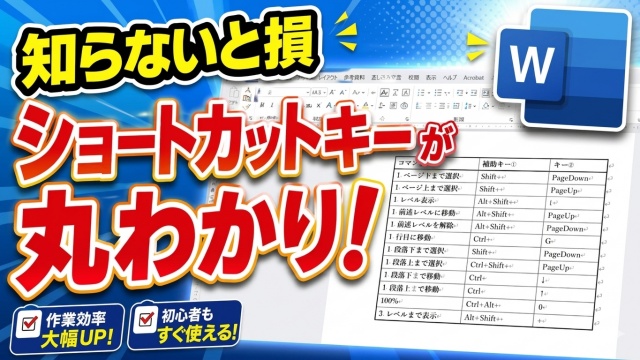
ショートカットキー一覧を一瞬で表示する方法
Wordでは「マクロ」という機能を使うことで
ショートカットキーの一覧を
一瞬で表示させることができます
通常ショートカットキーを調べる場合は
ネットで検索したり
ヘルプを開いたりする必要がありますが
この方法を使えば
Wordの中でそのまま一覧を呼び出せるので
かなり手間が省けます
表として出力できるのが便利
この機能のすごいところは
ただ一覧が表示されるだけではなく
ショートカットキーの情報を
表形式で出力してくれる点です
そのため見やすさも抜群で
パッと見ただけで内容を把握しやすくなっています
さらにそのまま保存しておけば
自分専用の資料として
いつでも見返すことができます
印刷して自分専用の早見表にも
出力された一覧はWordなので
当然そのまま印刷することも可能です
例えばデスクの横に貼っておいたり
手元に置いておくだけでも
「ちょっと確認したい」という時に
すぐにチェックできるのでかなり便利です
特にWordを使い始めたばかりの方や
ショートカットキーに慣れていない方には
かなり役立つはずです
知っておくだけで作業効率アップ
今回ご紹介した方法は
いわゆる裏ワザ的なテクニックですが
知っているかどうかで
作業効率に大きな差が出てきます
最初は一覧を見ながらでもOKなので
少しずつショートカットキーを覚えていくことで
マウス操作が減り
作業スピードもどんどん上がっていきますよ
手順は動画でわかりやすく解説
とはいえ実際の操作手順は文章だけだと
少しイメージしづらい部分もあると思います
そこで具体的なやり方については
以下の動画でわかりやすく解説しています
今まで知らなかったという方は
ぜひチェックしてみてくださいね👇
■動画作成使用ソフト
・動画キャプチャー:Bandicam
・動画編集:Wondershare Filmora15
ではでは今回はこのへんで