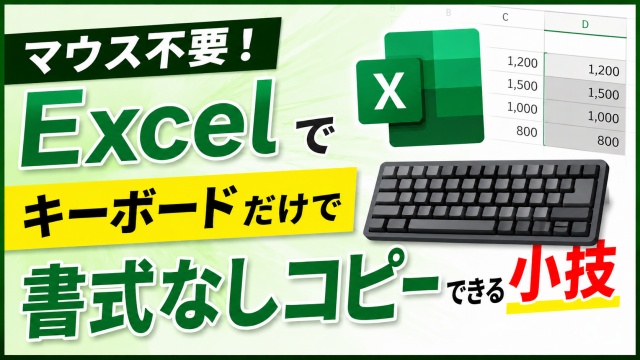
マウス不要!Excelでキーボードだけで書式なしコピーできる小技

マウス不要!Excelでキーボードだけで書式なしコピーできる小技
  • 当ページはアフィリエイト広告を利用しています

パソコン作業をしていると
できるだけマウスに手を伸ばさずに
キーボードだけで操作を完結させたい
と思う場面ってありますよね

特にノートパソコンでは
タッチパッド操作が少し面倒に感じることもあります

今回はそんな時に便利な
Excelで書式を崩さずに数式だけをコピーできる
キーボード操作の小技をご紹介します

<スポンサードリンク>


書式なしコピーの便利ワザ


今回はExcelでキーボードだけで
書式なしコピーできる小技をご紹介します

Excelで書式なしコピーをする手順は
いくつかありますが

表の書式を崩さずに数式をコピーする時は
オートフィルを使って書式をコピーした時に
右下に表示されるオートフィルオプションから
書式なしコピーを選択する

という手順が一般的かと思います

普段からExcelを使っている方なら
この方法を使っているという方も
かなり多いと思います

特に表のデザインや罫線
背景色などを維持したまま
数式だけをコピーしたい時には
かなり便利な方法ですよね

ただこの方法は
マウス操作が前提になるため

環境によっては少し操作しづらい
と感じることもあります


タッチパッドだとやりづらい


マウスがある時はこの方法で
問題ないと思いますが

たとえばノートパソコンで
マウスがない状況でこの操作を
タッチパッドでやるのが
ちょっとやりづらい

そんなふうに感じたことがある方も
多いのではないでしょうか?

特に細かい場所をクリックする必要がある
オートフィルオプションは

慣れていないと
意外と操作しづらかったりします

うまくクリックできなかったり
別の場所を押してしまったりして

逆に時間がかかってしまう
なんてこともありますよね

また外出先や移動中など
限られたスペースで作業している時は

なるべくキーボードだけで
サクッと操作できた方がかなり快適です


キーボードだけで操作可能


そんな時に便利なのが
キーボード操作だけで行う
書式なしコピーの方法です

実はExcelでは
マウスを使わなくても

キーボードだけで
素早く数式の書式なしコピーを
することができます

この方法を覚えておくと

マウスに持ち替える回数を減らせるので
作業テンポもかなり良くなります

特にExcel作業を長時間行う方ほど
こういった小さな時短テクニックの積み重ねが
作業効率に大きく影響してきます

最初は少し慣れが必要かもしれませんが

一度覚えてしまえば
かなり快適に使える便利ワザです


状況に合わせて使い分け


もちろん書式なしコピーをする時は
必ずこのやり方でやりましょう

というものではありません

マウス操作の方がやりやすい場面もありますし

普段使っている操作方法の方が
スムーズに感じることもあると思います

ただ

キーボードだけでも操作できる
ということを知っておくだけでも

作業の選択肢がかなり広がります

たとえば

外出先ではキーボード操作

デスク環境ではマウス操作

というように
その時の状況に合わせて
使い分けるのがおすすめです

こういった小技は
知っているだけで役立つ場面が
意外と多いんですよね


動画で操作をチェック


具体的な操作の手順は
以下の動画で詳しく解説していますので

実際の画面を見ながら
操作方法を確認したい方は
ぜひチェックしてみてくださいね↓

キーボードだけで操作できるようになると
Excel作業がかなり快適になりますよ

ではでは今回はこのへんで

<スポンサードリンク>
関連記事

  1. Excelで特定のセル範囲にどんなデータを入力してほしいかあらかじめ伝える方法

    Excelで特定のセル範囲にどんなデータを入力してほしいかあらかじめ伝える方法

  2. Excelで表の罫線を一発で解除する便利技

    Excelで表の罫線を一発で解除する便利技

  3. Excelでグラフの凡例の順番が元データと逆になってしまう場合の対処方法

    Excelでグラフの凡例の順番が元データと逆になってしまう場合の対処方法

  4. Excelでキーボード操作のみでタブを瞬時に切り替える便利ワザ2選

    Excelでキーボード操作のみでタブを瞬時に切り替える便利ワザ2選

  5. Excelで分数を入力した時に日付に自動変換させずに数値として認識させる方法

    Excelで分数を入力した時に日付に自動変換させずに数値として認識させる方法

  6. Excel新機能 新しいチェックボックスがめちゃくちゃ便利!

    Excel新機能 新しいチェックボックスがめちゃくちゃ便利!

  7. ExcelでPDF内の表だけを取り込む方法

    ExcelでPDF内の表だけを取り込む方法

  8. Excelの折れ線グラフでデータ範囲に空白ある場合にその間を線でつなぐ方法

    Excelの折れ線グラフでデータ範囲に空白ある場合にその間を線でつなぐ方法

  9. Excelの塗りつぶしの色やフォントの色の最初に表示される配色を自分の好みの配色に変更する方法

    Excelの塗りつぶしの色やフォントの色の最初に表示される配色を自分の好みの配色に変更する方法

広告


おすすめ記事

  1. RakutenWiFiPocket 楽天ワイファイポケット 楽天モバイル アップデート
  2. フィッシング詐欺 スミッシング SMS ドコモ口座不正出金
  3. マスク 品薄 マスク在庫速報 価格
  4. 転職 IT Web業界 エンジニア
  5. PayPay ペイペイ 登録方法

人気記事

  1. 【Excel時短術】ウィンドウ枠の固定をキーボードだけで一瞬設定する方法
  2. 【Excel便利ワザ】隣の表を崩さずに行を挿入!キーボードだけでできる便利ワザ
  3. 【Excel】全角・半角の表記ゆれを解決!カタカナは全角・英数字は半角に統一する方法
  4. 【ついに正式版リリース】新IME「Copilot Keyboard」の導入方法と最初にやるべき設定
  5. 【Windows11】パソコンの時計が毎回ズレる…壊れてない?原因と直し方
  6. もう迷わない!Wordで㎠・㎡を一瞬で入力する2つの方法
  7. 「あの機能どこ?」を即解決!Excel初心者に超便利なショートカット「ALT+Q」
  8. PowerPoint初心者必見!図形を前面・背面に移動するショートカットキーが超便利
  9. その消し方ムダかも?Excelで不要な罫線だけ一瞬削除する方法
  10. 【Windows11】Winキー+Cを別機能に変更する方法|Copilotショートカットカスタマイズ!
PAGE TOP