Windows11には便利な機能がたくさんありますが
実はMicrosoftが無料で提供している便利ツールを使うことで
さらに使いやすくできることをご存じでしょうか
普段のパソコン作業を効率化したい方や
ちょっとした操作をもっと快適にしたい方には
かなりおすすめです
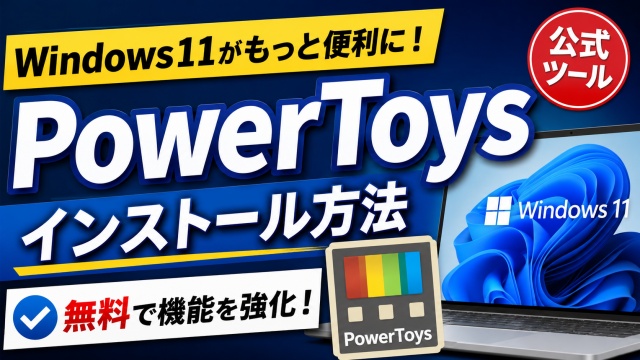
今回はWindows11をもっと便利にしてくれる
Microsoft公式ツール「PowerToys」の
インストール方法をご紹介します
インストール自体は数分で終わるので
ぜひ試してみてくださいね
PowerToysとは
PowerToysはMicrosoftが無料で提供している便利ツール集です
Windowsには最初から入っていない
便利機能を追加できるのが特徴で
ファイル名をまとめて変更したり
画像サイズを右クリックから変更したり
ウィンドウを自由なレイアウトで整理したり
と仕事や普段使いで役立つ機能が
たくさん用意されています
しかもMicrosoft公式なので
安心して利用できるのも大きなメリットですね
Windows11をもっと快適に使いたいなら
入れておきたい定番ツールと言えるかもしれません
インストール前に確認
PowerToysはWindows10とWindows11で利用できます
特別な準備は必要ありませんが
Windows Updateを最新の状態にしておくと安心です
またインストール時には
管理者権限が必要になる場合がありますが
普段使っているパソコンなら
ほとんど問題なく導入することができます
PowerToysをインストールする方法
PowerToysをインストールする方法はいくつかあって
Microsoftの公式サイトもありますが
今回はより簡単にインストールできる
Microsoft Storeからインストールする方法を
ご紹介します
手順はめちゃくちゃ簡単で
パソコンからMicrosoft Storeを起動したら
検索窓に「PowerToys」と入力して検索
検索にPowerToysが出てくるので
インストールボタンをクリックするのみ
あとは数分待てばセットアップが自動で完了して
インストール後自動的にPowerToysが起動する
といった流れです
めちゃくちゃ簡単ですね!
最初に試したい便利機能
PowerToysにはたくさんの機能がありますが
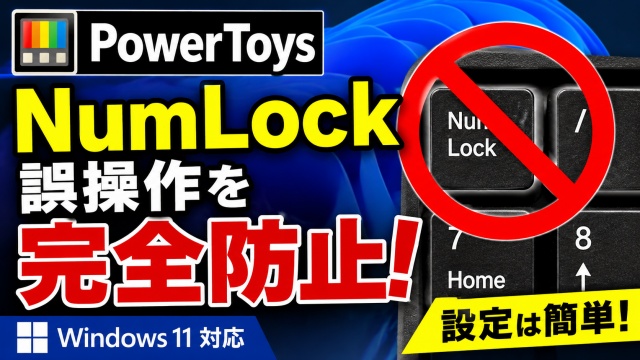
個人的にまず最初におすすめしたいのが「keyboard Manager」
これはキーボードの色んなカスタマイズができる
ツールなんですが
たとえば誤操作することが多い
「Num Lock」キーを無効にしたりすることができて
一度設定したら便利すぎてもう元には戻れなくなります
まずはインストールしてみよう
PowerToysは無料で使えるうえに
Microsoft公式なので安心感があります
しかもインストールはとても簡単です
便利そうだと思いながらまだ使ったことがない方は
ぜひこの機会に導入してみてください
実際にどのような手順でインストールするのかは
動画でわかりやすく解説しています
画面を見ながら進めたい方は
ぜひ動画もあわせてチェックしてみてください
PowerToysを活用してWindows11をさらに便利で
快適な環境にしていきましょう!
■動画作成使用ソフト
・動画キャプチャー:Bandicam
・動画編集:Wondershare Filmora15
ではでは今回はこのへんで