Excelでちょっと遊び心のある仕掛けを
作れたら楽しいのにって思うことありませんか?
えっ!そんなことまでできるのって
驚かれる操作を紹介したいんですが
今回はCopilotを使ってなんとVBAの知識ゼロで
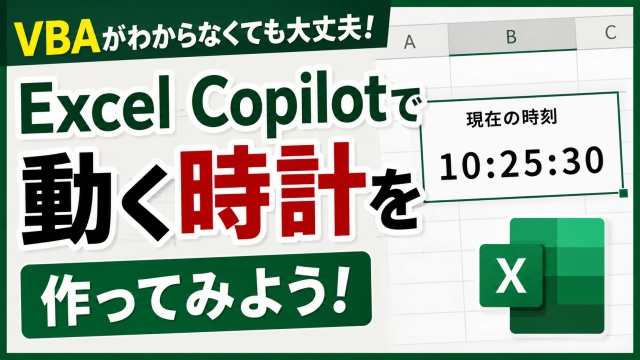
動く時計を作ってみようと思います
Copilotにお願いするだけでサクッと形になるので
普段Excelを触っている方なら
きっとワクワクしてもらえるはず
実際に作成している動画も記事の最後に用意してあるので
気になる方はぜひ合わせてチェックしてみてくださいね
Excel Copilotで動く時計って作れるの?
Excelで時計を動かすって聞くと
「VBAが必要なんじゃないの?」
「VBAとかよくわかんないし…」
って思うかもしれません
実はCopilotを使えば自分でコードを書かなくても
Copilotにお願いすればコードを書いてくれるんで
めちゃくちゃ便利です!

Copilotにお願いするだけで時計が動き出す
まずはCopilotを起動してたとえばですが
あなたは優秀なVBAプログラマー
Excelで時間の表示をパソコンの時計と連動させる
VBAのプログラムを書いてください
などと質問してみてください
説明するというより
普通にお願いするだけでいいのが本当にラクですよね
Copilotが自動でプログラムを書いてくれるので
その後は書いてくれたプログラムを
ExcelのVBAにコピペして実行するだけで
セルに時刻が表示されて
1秒ごとにピッと更新されるようになります
えっ!Excelでこんなことできるのって
初めてやってみた方はちょっと感動すると思います
時計のデザインを変えるのも簡単
動く時計ができたら
次は見た目を整えたくなりませんか?
フォントを太くしたり
背景色をつけたり
セルのサイズを調整したり
これは通常の入力したデータと一緒で
Excelの機能の簡単に変更できます
こういうちょっとした工夫で一気に
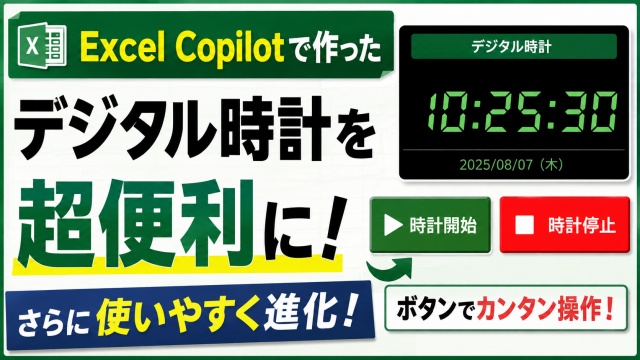
“時計っぽさ”を出すこともできちゃいます
実際の使いどころもいろいろ
動く時計って ただ遊び心で作るだけじゃなくて
意外と使いどころが多かったりします
例えば
作業時間の計測をしたいとき
プレゼン資料のデモ画面に入れたいとき
Excelで簡易的なタイマーを作りたいとき
こういう場面でサッと使えると便利なんですよね
しかもVBAの知識がなくても作れるので
職場のPCでも安心して使えるのが嬉しいポイントです
実際の手順を動画で解説
今回の動く時計もそうですが Copilotを使うと
「Excelってこんなことまでできるんだ」
って気づく瞬間が増えます
普段の作業を効率化するだけじゃなくて
ちょっとした遊び心やアイデアを
形にできるのが楽しいんですよね
動画では作成手順や実際に時計が動いているシーンも
紹介しているので気になる方はぜひチェックしてみてくださいね↓
■動画作成使用ソフト
・動画キャプチャー:Bandicam
・動画編集:Wondershare Filmora15
ではでは今回はこのへんで