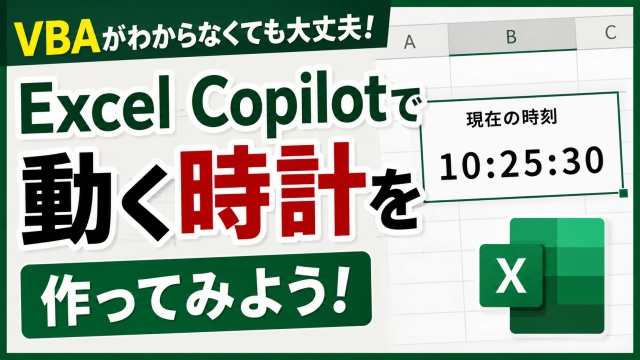
前回の記事ではCopilotにExcelで実際に動く
デジタル時計のVBAプログラムを書いてもらって
実際に動かしてみました

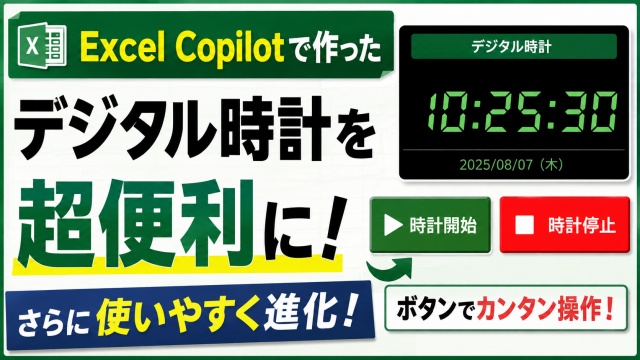
今回はそのデジタル時計をもっと便利にしてみたいと思います
作成した時計がワンクリックで時計をスタートしたり
止めたりできたらもっと使いやすくなりますよね
記事の最後に実際の操作している動画も用意してあるので
気になる方は合わせてチェックしてみてくださいね↓
Excel Copilotで作った時計をもっと便利にしたいあなたへ
Copilotでデジタル時計を作ると
リアルタイムで時刻が更新されて
見てるだけで楽しいんですよね
でも毎回マクロを実行してスタートして…
ってやってるとちょっと面倒だと思います
そんなときに便利なのが「ボタンで操作する仕組み」
開始ボタンと停止ボタンを用意しておけば
クリック一つで時計が動き出したり止まったりするので
時計がすごく使いやすくなります

開発タブのボタンで時計をスタートできるようにする
まずは時計を動かすための「開始マクロ」をボタンに登録します
マクロにあまりなじみがないと
えっ!そんなこと簡単にできるの?って思うかもしれませんが
本当に数ステップで終わります
- 開発タブを開く
- 挿入から「フォームコントロールのボタン」を選ぶ
- マウスのドラッグでシートにボタンを配置する
- Copilotで作った時計の「開始マクロ」を選択して登録する
これだけでボタンを押すと時計が動き出すようになります
毎回マクロ一覧から探す必要がなくなるので助かりますよね
停止ボタンも作ってさらに使いやすくする
時計を動かすだけじゃなくて止めたいときもあると思います
そんなときのためにもう一つ「停止マクロ」も
ボタンに登録しておきましょう
手順は「開始マクロ」の登録と一緒
- もう一つボタンを配置する
- 停止用のマクロを選んで登録する
- ボタンの名前を「停止」に変更しておく
これで開始と停止がワンクリックで
切り替えられるようになります
作業中に一時停止したいときも
すぐ止められるのでストレスが減りますよ
ボタンの見栄えをもっとよくしたい
開発タブにあるボタンの色はグレーなんで
ちょっと味気ないな…といった場合
マクロの登録はExcelにある図形にもできるので
通常通り自分の好きな形・色の図形を作成して
図形の上で右クリックすると表示されるメニューから
マクロを簡単に登録することができるので
よりデザイン性の高いボタンを作成することもできます
Copilotで作った時計が一気に実用レベルに
今回紹介したマクロのボタンへの登録をしておくと
Copilotで作ったデジタル時計が一気に実用的になります
毎回マクロを探す手間がなくなるので
作業の流れがスムーズになりますし
Excelを開いた瞬間にすぐ時計を動かせるのは気持ちいいですよね
具体的な作成の手順は以下の動画で紹介しているので
気になる方はぜひチェックしてみてくださいね↓
■動画作成使用ソフト
・動画キャプチャー:Bandicam
・動画編集:Wondershare Filmora15
ではでは今回はこのへんで