ノートPCを使っていて
「バッテリーあとどれくらい持つんだろう」
と気になることありませんか?
Windows11 26H2からタスクバーで
バッテリー残量の数字をパッと確認できるようになりました
動画で実際の操作画面を見せながら解説もしていますので
ぜひ最後までチェックしてみてくださいね
バッテリー残量が気になる場面
外出先でノートPCを使っていると
「まだ大丈夫かな?」と不安になること
ありますよね
これまではバッテリーアイコンにマウスを合わせたり
クイック設定を開いたりしないと
残量の数字が見えませんでした
「ちょっと確認したいだけなのに…」と
思った方も多いと思います

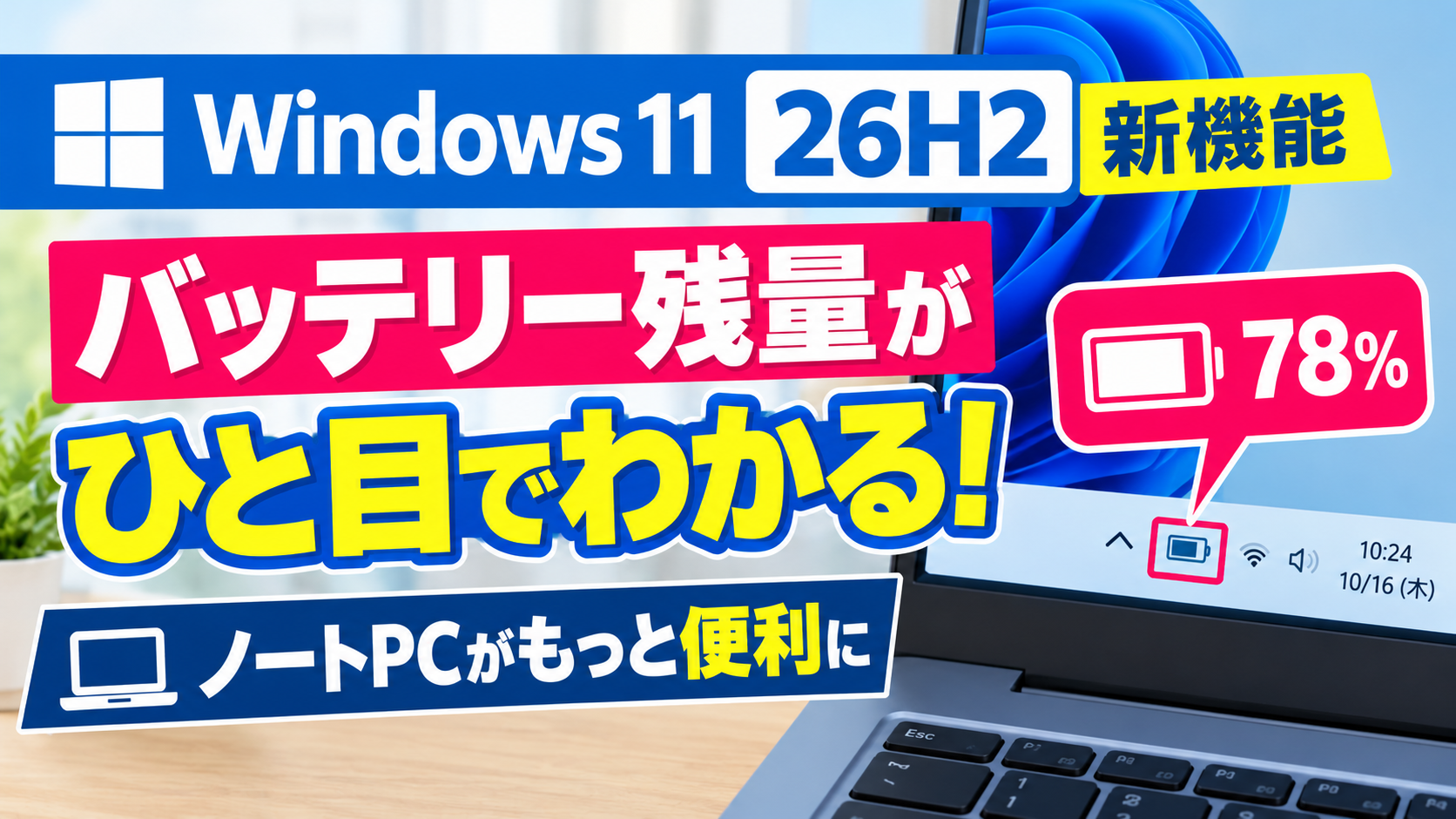
26H2ならタスクバーに残量が表示できる
Windows11 26H2では
バッテリーアイコンの横に
残量の数字を表示できるようになっています
これなら画面を見るだけで
あとどれくらい使えるかがひと目でわかります
しかもアイコンの色でも
充電中などの状態がわかるようになっています
この記事をアップしている時点での情報ですが
地味だけど毎日使う人には嬉しい変更だと思います
バッテリー残量を表示する手順
設定のやり方はめちゃくちゃ簡単です
- タスクバーのバッテリーマークの上で右クリック
- 「電源とスリープの設定」をクリック
- バッテリー残量の割合を表示するスイッチをオンにする
これでタスクバーのバッテリーアイコンの横に
数字が表示されます
元に戻したい時は
同じスイッチをオフにするだけです
表示されない時に確認したいこと
手順通りにやってもスイッチが見当たらない
という場合もあると思います
お使いのバージョンや更新の状況によっては
まだ表示されないケースもあるようです
その場合はWindows Updateで
最新の更新プログラムが入っているか
確認してみてくださいね
記事をご覧になったタイミングによっては
状況が変わっていることもあります
実際の操作画面は動画でチェック
具体的な操作に関しては以下の動画で詳しく解説していますので
ぜひ以下の動画も合わせてチェックしてみてくださいね↓
■動画作成使用ソフト
・動画キャプチャー:Bandicam
・動画編集:Wondershare Filmora15
まとめ
今回はWindows11 26H2でノートPCのバッテリー残量を
タスクバーに表示する方法を紹介しました
外出先でのちょっとした不安が減るので
ノートPCを持ち歩く人はぜひ試してみてくださいね
ではでは今回はこのへんで