- 当ページはアフィリエイト広告を利用しています
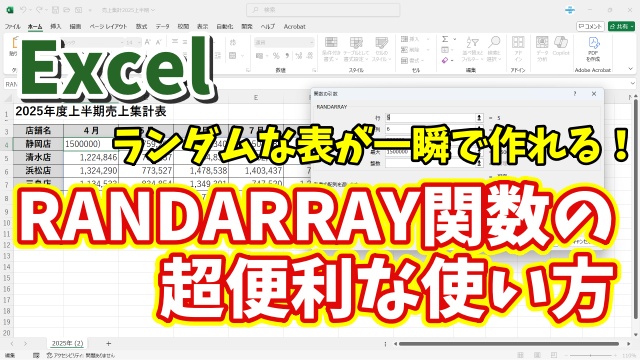
今回はExcelのRANDARRAY(ランダムアレイ)関数の
超便利な使い方をご紹介します
<スポンサードリンク>
Excelで売上表や集計表などを作成する場面って
けっこうありますよね。
でも実際の数値がまだ揃っていないときや
テスト用にダミーデータを作りたいときってどうしていますか?
もちろんひとつひとつ手入力していってもいいんですが…
正直数が多くなってくるとかなり面倒ですし
時間もかかりますよね
「もっとラクにパパッと
それっぽい数値を入れられたらいいのに…」
って思ったことありませんか?
そんなときにめちゃくちゃ役立つのが
Excelの「RANDARRAY関数」なんです
RANDARRAY関数は指定した範囲に対して
ランダムな数値を一気に生成してくれる関数です
最小値と最大値を設定するだけで
あとはExcelが自動でランダムな数字を
ズラッと並べてくれます
たとえば
「100〜500の間で10行×5列のランダムな数値を作りたい」
と思ったら
ほんの一瞬でその表が完成しちゃうんです
これほんとに感動レベルの便利さです
なので
- 売上表や在庫表などのテスト用データ作成
- グラフやピボットテーブルの動作確認
- Excelの関数や機能を練習するための模擬データ
- プレゼン資料や動画でのサンプル表作成
などなど頻繁に使う関数ではないかもしれませんが
「知ってるだけで作業効率がグッと上がる」系の便利技です
特にExcelを使ったコンテンツ制作や
学習をしている方はかなり重宝するはず
詳しい手順は以下の動画でわかりやすく解説していますので
気になる方はぜひチェックしてみてくださいね👇
ではでは今回はこのへんで
<スポンサードリンク>