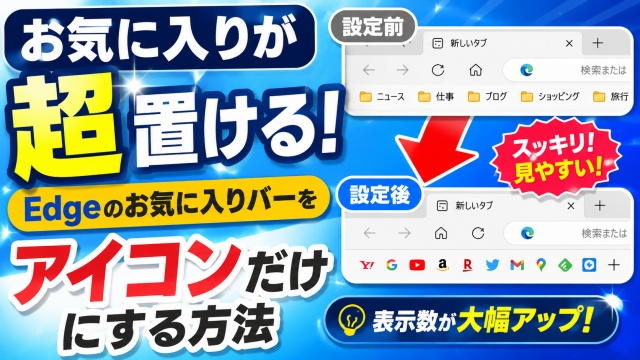
お気に入りが超置ける!Edgeのお気に入りバーをアイコンだけにする方法 デジタルな小ネタ X Facebook はてブ LINE Pinterest コピー 2026.06.13 記事内に広告が含まれています 当サイトでは記事内のアフィリエイトリンクから収入を得る場合があります スポンサーリンク 当ページはアフィリエイト広告を利用しています 毎日よく使うサイトをお気に入りバーに登録していたらいつの間にかスペースが足りなくなっていたなんてことありませんか? 実はMicrosoft Edgeにはお気に入りバーをかなりスッキリ整理できる便利機能があります しかも設定はほんの数秒で完了 お気に入りをもっとたくさん並べたい方や作業効率を少しでも上げたい方はぜひ最後までチェックしてみてくださいね <スポンサードリンク> 目次 Edgeのお気に入りバーをスッキリ整理実はサイト名は非表示にできるアイコン表示にするとかなり便利Edgeなら数秒で設定できる実際の設定方法は動画で解説 Edgeのお気に入りバーをスッキリ整理 今回はMicrosoft Edgeのお気に入りバーをアイコンだけにする方法をご紹介します 普段よく見るWebサイトをブラウザーの画面上部のお気に入りバーに表示させているという方はかなり多いと思います ニュースサイトだったりYouTubeだったり仕事で使うWebツールだったりと よく使うサイトを登録しておくと毎回検索する必要がなくなるのでかなり便利ですよね ただ便利だからこそお気に入りをどんどん追加していくうちに 気づいたらお気に入りバーがいっぱいになっていたなんてこともよくあります サイト名が長いものだと数個追加しただけでスペースが埋まってしまって 後から追加したいサイトが入らないということもありますよね 実はサイト名は非表示にできる そんな時に便利なのがお気に入りバーをアイコンだけ表示にする方法です 実はEdgeではお気に入りに登録されているサイト名を消して サイトのアイコンだけを表示させることができます しかも操作はかなり簡単で数クリック程度で設定できます 例えば YouTubeなら赤い再生アイコンGoogleならGのアイコンXなら黒いXのアイコン というように 普段よく使うサイトであればアイコンを見るだけでどのサイトなのかすぐわかりますよね なのでサイト名を表示しなくても意外と困ることはありません アイコン表示にするとかなり便利 お気に入りバーをアイコンだけにすると見た目がスッキリするだけではなく 表示できるサイト数もかなり増えます 今まで数個しか表示できなかったスペースに倍近くサイトを並べられることもあるので 作業効率もかなり変わってきます 特によく使うサイトが多い方や 仕事用調べ物用動画用AIツール用 など たくさんのサイトを使い分けている方にはかなり便利な機能です またお気に入りバーが整理されることで目的のサイトも探しやすくなります 細かい部分ではありますが毎日使うブラウザーだからこそ こういった小さな改善が意外と快適さにつながってくるんですよね Edgeなら数秒で設定できる これ難しい設定画面を開く必要もなく右クリックから簡単に変更できるんです 一度設定してしまえばそのままずっと使えますしいつでもサイト名を再表示する事もできるので お気に入りバーをもっと活用したい方にはかなりおすすめです 実際の設定方法は動画で解説 具体的な設定手順については以下の動画で実際の画面を使いながらわかりやすく解説しています 数秒でできる便利ワザなので お気に入りバーをもっとスッキリ整理したい方やEdgeをより快適に使いたい方はぜひ動画もチェックしてみてくださいね↓ ではでは今回はこのへんで <スポンサードリンク>