- 当ページはアフィリエイト広告を利用しています
今回はWindows11のスタートメニューの
スマホ連携の表示をオン/オフする方法をご紹介します
<スポンサードリンク>
現在の Windows 11 のスタートメニューには
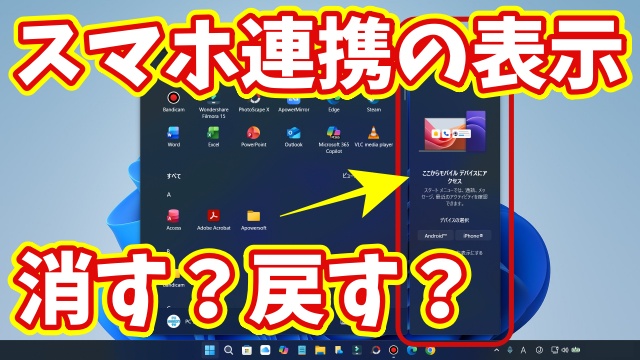
右側に“スマートフォンとの連携”を案内する画面が
表示されるようになっています
最初に見たときは
「おっ!こんな機能が追加されたんだ」
と思う方も多いかと思いますが
普段からスマホとPCを連携して使っていない場合
だんだんこの表示がちょっと邪魔に
感じるってい方もいると思います
もちろんスマホとパソコンを
しっかり連携させて使う予定があるなら
そのまま表示しておいて問題ありません
通知をPCで確認できたり
写真をすぐ取り込めたりと便利な場面も多いです
ただ自分は連携しない派だから
この画面が毎回出てくるのはちょっと…
という方も少なくありません
そんなときは実はスタートメニューに出ている
このスマホ連携の案内画面は表示されている場所から
そのまま簡単に“非表示”にできます
特別な操作は必要なく数クリックでサッと消せるので
スタートメニューをスッキリさせたい人にはおすすめです
ただしここでひとつ注意点があります
一度非表示にしてから「やっぱりスマホと連携したいな」
と思ったときには自分で設定画面を開いて
再表示させる必要があります
元に戻す操作も難しくはありませんが
再表示する場合はその設定の場所を知らないと
少し迷ってしまうかもしれません
そこで今回はこの“スマートフォンとの連携画面”を
非表示にする方法 と 再表示させる方法 を
動画でわかりやすく解説しています
操作に自信がない方でも
動画を見ながら進めれば迷わず設定できるはずです
スタートメニューをもっと使いやすくしたい方や
スマホ連携を活用してみたい方は
ぜひ以下の動画からチェックしてみてくださいね↓
ではでは今回はこのへんで
<スポンサードリンク>