- 当ページはアフィリエイト広告を利用しています
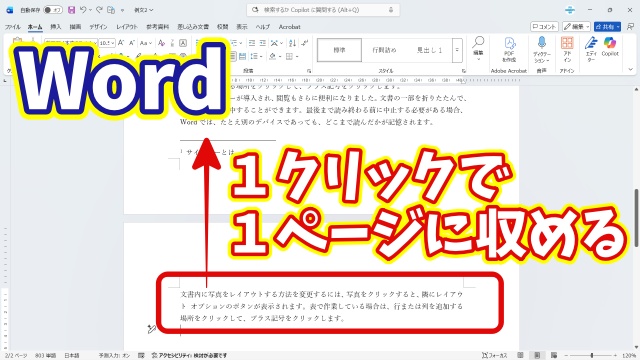
今回はWordのはみ出しを1クリックで
1ページに収める便利ワザをご紹介します
<スポンサードリンク>

Wordで文章を作っていると、
あとほんの数行だけ
2ページ目にはみ出してしまう…
という場面
意外とよくありますよね
「できれば1ページに
きれいに収めたいんだけど…」
と悩んだ経験がある方も
多いのではないでしょうか
報告書や企画書・社内資料など
できればスッキリ1ページで
まとめたい場面って本当に多いですよね
Wordで1ページに収めたいときのよくある悩み
フォントサイズを少し小さくしたり
行間を詰めたり
ページの余白を調整したり…
こうした方法で
なんとか1ページに収めようと
頑張ったことはありませんか?
たしかに手動で調整すれば
収まることもあります
でも実際は
「ちょっと小さくしすぎたかも…」
「今度はスカスカになった…」
と何度も微調整することになって
思った以上に時間がかかってしまうことも
忙しいときほど
この“あと少し問題”に
振り回されがちなんですよね
面倒な微調整はもう不要?Wordの便利機能とは
でも実はMicrosoft Wordには
数行程度のはみ出しなら
たった1クリックで
自動的に1ページへ収めてくれる
便利な機能が用意されています
自分で細かく設定をいじらなくても
Wordが文章全体のバランスを見ながら
自然な形で調整してくれるんです
しかも
見た目を大きく崩すことなく
全体をうまく圧縮してくれるので
「無理やり詰めた感じ」
になりにくいのもポイントです
知っている人にとっては
当たり前のように使っている機能ですが
意外と知られていない
“隠れた時短ワザ”でもあります
仕事効率がぐっと上がる理由
特に
・報告書をよく作る方
・提出資料をきれいにまとめたい方
・ページ数をできるだけ減らしたい方
こういった方にとっては
覚えておいて損はありません
毎回フォントサイズや余白を
いじっていた時間がなくなれば
その分
内容のブラッシュアップや
見直しに時間を使えますよね
小さな時短ですが
積み重なると大きな差になります
「今まで知らなかった…!」
という方は
ぜひ今日から使ってみてください
実際の操作手順は動画で解説
具体的な操作方法や
どこをクリックすればいいのかは
文章だけよりも
実際の画面を見たほうが
圧倒的にわかりやすいです
そこで操作手順を動画で
わかりやすく解説しています
実際の画面を見ながら
一緒に操作できるので
初心者の方でも
すぐに使いこなせるようになりますよ
「Word 1ページに収める 方法をちゃんと知りたい」
「はみ出しを一瞬で解決したい」
という方は
ぜひ下の動画をチェックしてみてくださいね ↓
ではでは、今回はこのへんで。
<スポンサードリンク>