- 当ページはアフィリエイト広告を利用しています
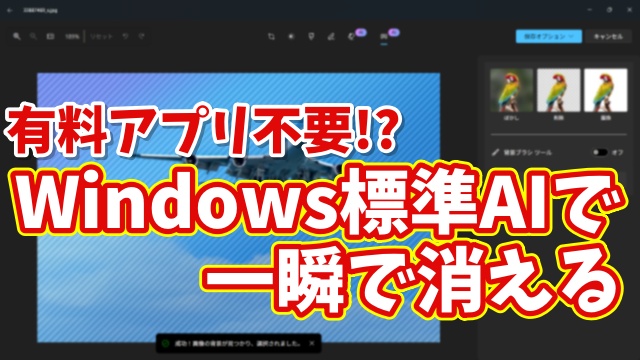
今回はWindows標準AIで
写真の不要物&背景を
一瞬で削除する方法をご紹介します
<スポンサードリンク>

写真の中の不要物を消したり
背景だけをきれいに削除したりする編集って
一昔前までは
「有料アプリを買わないと無理」
というイメージが強かったですよね
ちょっとした写真編集をしたいだけなのに
毎月課金が必要だったり
操作が難しかったりして
「そこまで本格的じゃなくていいんだけどな…」
と感じたことがある方も多いと思います
写真編集は有料アプリが当たり前だった時代
少し前までは
写真の不要物削除や背景の切り抜きをしようと思うと
・高機能だけど有料
・操作が複雑で初心者には難しい
・インストールや設定が面倒
といったハードルがありました
そのため
「写真編集=お金がかかるもの」
という印象を持っている方も
今でも意外と多いんですよね
今は無料でも写真編集ができる時代
ところが今は状況がガラッと変わっています
無料から有料まで
さまざまな写真編集アプリが登場していて
用途に合わせて選べる時代になりました
しかも最近はAIの進化のおかげで
・細かい操作をしなくても
・ワンクリック感覚で
・かなり自然に仕上がる
といった編集が
簡単にできるようになっています
Windows11標準のフォトアプリが実は優秀
さらに驚きなのが
Windows11に標準で入っている「フォト」アプリです
このフォトアプリには
すでにAIの機能が搭載されていて
・写真に写り込んだ不要なものを消したり
・背景だけを自動で削除したり
といった編集が
追加のアプリを入れなくても
できてしまいます
つまり
新しくソフトを探したり
有料アプリを契約したりしなくても
Windows11を使っているだけで
AIによる写真編集が
すぐに始められるんです
操作は拍子抜けするほど簡単
実際に使ってみると分かりますが
操作は本当にシンプルです
専門的な知識は一切不要で
パソコンが苦手な方でも
「これだけ?」と思うくらい
あっさり編集できます
今まで
「フォトアプリって写真を見るだけのもの」
と思っていた方ほど
その便利さに驚くはずです
フォトアプリを使っていなかった人こそ試してほしい
もし今まで
Windowsのフォトアプリを
ほとんど使ってこなかったという方は
今回をきっかけに
ぜひ一度触ってみてください
「こんなことまでできるなら
もう別のアプリいらないかも…」
と感じる方もきっと多いと思います
操作の詳しい手順は動画で解説しています
とはいえ文章だけだと
実際の操作イメージが
少し分かりにくい部分もありますよね
具体的な操作手順については
以下の動画で画面を見ながら
分かりやすく解説しています
「実際にどうやって使うの?」
「どこをクリックすればいいの?」
と気になった方は
ぜひ動画をチェックしてみてください👇
きっと
「思っていたよりずっと簡単!」
と感じてもらえるはずです
ではでは、今回はこのへんで。
<スポンサードリンク>