縦書き入力が劇的にラクに!Excelでシートを右から左に並べる方法

縦書き入力が劇的にラクに!Excelでシートを右から左に並べる方法
  • 当ページはアフィリエイト広告を利用しています

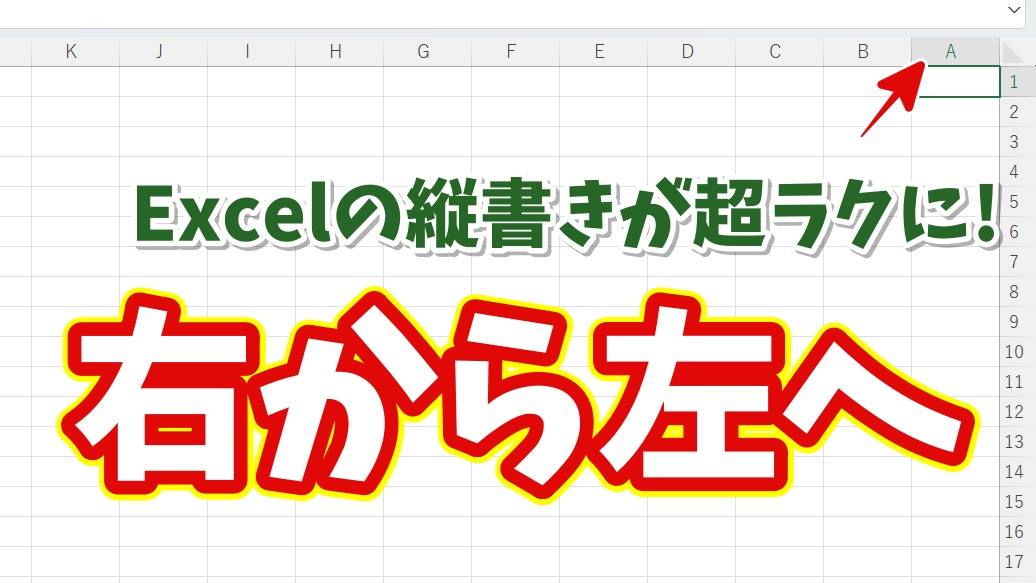
今回はExcelでシートを右から左に
並べる方法をご紹介します

<スポンサードリンク>

Excelは標準の状態では
シートの一番左が「A列」から始まり
右に向かって B → C → D… と並んでいますよね

これはもう当たり前すぎて
特に意識したことがない方も多いと思います

普段のデータ入力や表作成では、
この「左から右」の並びでまったく問題ありません

ですが――

実はあるケースでは
この並びが少し使いづらく感じることがあるんです

ちょっと使いづらく感じることがあるんです。


縦書きデータで困る場面


日本ではたまに
縦書きレイアウトで
データを作ることがありますよね

たとえば

・縦書きの名簿
・回覧用の資料
・和風デザインの帳票

こういった資料って
情報が「右から左」に進んでいきます

ここでExcelを
いつもの左から右のままで使うと
「あれ?ちょっとやりづらいな…」
と感じることが出てきます


標準の並びで入力するとどうなる?


縦書きデータを
そのまま左から右の並びで入力しようとすると

まずは用紙サイズを確認して
印刷したときのレイアウトを意識しながら
「一番右はどこかな?」
と確認するところから始まります

そして
その一番右の列を起点にして
逆向きにデータを入れていく形になります

もちろん
これでも作れないわけではありません

ただ

「次どの列だっけ?」
「今どこまで入力したんだっけ?」


ちょっと考えながらの作業になりがちです

データ量が増えるほど
この小さな引っかかりが
地味に効いてくるんですよね


シートを右から始める設定がある


実はExcelには
シートの並びそのものを
右から左に変更できる設定があります

通常は左からA列が始まりますが
この設定を使うと

右側から
A → B → C → D…

という並びに変えられます

縦書きデータの場合
この状態にしておくだけで
「右端を意識しながら入力する」
という感覚がなくなります

自然な流れで入力できるので
ミスもしにくくなりますし
作業もスムーズになります


覚えておくと役立つ設定


この設定実際には
毎日使うものではないと思います

でも

・たまに縦書き資料を作る
・印刷前提のExcelを扱う
・帳票を作ることがある

こんな方なら「知ってるだけ」で
かなり助けられる場面があります

いざというときに
「あっ!そういえばあの設定あったな」
と思い出せるだけでOKです


設定方法は動画で解説


シートを右から左に変更する手順は
文章だけで読むより
実際の画面を見た方が分かりやすいです

動画では

・どこをクリックするのか
・どの設定を触ればいいのか

を初心者の方でも迷わないように
順番に解説しています

縦書きデータを
少しでもラクに入力したい方は
ぜひ動画をチェックしてみてくださいね

↓ 詳しい手順は動画で解説しています ↓

ではでは、今回はこのへんで。

<スポンサードリンク>
関連記事

  1. Excelおすすめアドイン 人型のシルエットを使ったグラフが作成できる「People Graph」

    Excelおすすめアドイン 人型のシルエットを使ったグラフが作成できる「People Graph」

  2. Excel エクセル 条件付き書式 ISBLANK関数

    Excel 空白のセルに自動で色をつけて入力もれをふせぐ

  3. Excelで数値や文字列の先頭に「@」を入力する方法

    Excelで数値や文字列の先頭に「@」を入力する方法

  4. Excelで文字列を数字の「0」とみなして計算する方法

    Excelで文字列を数字の「0」とみなして計算する方法

  5. Excel エクセル 請求書 作成 顧客名 郵便番号

    請求書の作成 #02 顧客名と郵便番号を自動入力する

  6. Excelで月末の日付を自動入力する方法

    Excelで月末の日付を自動入力する方法

  7. Excelで数式結果のエラー表示を空白に変えて表の見栄えを良くする方法

    Excelで数式結果のエラー表示を空白に変えて表の見栄えを良くする方法

  8. Excel 離れた位置にあるセル範囲の同時選択は「Shift+F8」を使うと便利!

    Excel 離れた位置にあるセル範囲の同時選択は「Shift+F8」を使うと便利!

  9. Excelのちょっとした小技 小計・総計をオートSUMを使って一発で求めるテクニック

    Excelのちょっとした小技 小計・総計をオートSUMを使って一発で求めるテクニック

広告


おすすめ記事

  1. RakutenWiFiPocket 楽天ワイファイポケット 楽天モバイル アップデート
  2. フィッシング詐欺 スミッシング SMS ドコモ口座不正出金
  3. マスク 品薄 マスク在庫速報 価格
  4. 転職 IT Web業界 エンジニア
  5. PayPay ペイペイ 登録方法

人気記事

  1. Windows11が勝手に英語表示に変わった時の直し方|日本語に戻す設定ガイド
  2. Excel神ワザ!列幅・行の高さをキーボードだけで一瞬自動調整
  3. Windows Copilot超入門【49】Copilotが怪しいメールを判定!詐欺メールの特徴とは?
  4. 【Word活用術】住所から郵便番号を自動取得する超便利テクニック
  5. 「Ctrl+D」の本当の力とは?Excelで超便利な“もう一つの使い方”
  6. 【日本語入力の落とし穴】Wordで同音異義語を間違えない変換テクニック
  7. Windows Copilot超入門【52】Copilotに聞けばアプリ操作が丸わかり
  8. 【2026年最新版】Windows11でSnipping Toolを一発起動!最速ショートカット設定ガイド
  9. Excel連番が崩れない!列を後から挿入しても安心な便利ワザ
  10. 関数はこう使う!現場で役立つExcel関数10選 その1「IF関数」
PAGE TOP