- 当ページはアフィリエイト広告を利用しています
Excelで住所録などのデータを入力していく時に
多くの人はセルに直接入力していく方法で
作業をしていると思います
もちろんこのやり方でも問題はありませんし
入力する件数が少ない場合であれば
その方法で十分だと思います
ただ実はExcelには
大量のデータ入力をする時にとても便利な
「フォーム」という機能が用意されています
この機能を使うことで
データ入力の作業がかなりスムーズになり
入力ミスも減らすことができます
住所録のように
同じ項目のデータをどんどん追加していく作業では
特に役立つ便利な機能なんです
Excelの住所録入力はセル入力だけじゃない
Excelで住所録を作成して
名前や住所、電話番号などの情報を
入力していく場合
多くの人はセルをクリックして
1つずつ入力していくと思います
たとえば
・名前を入力
・次のセルに移動
・郵便番号を入力
・住所を入力
・電話番号を入力
といった流れで
データを追加していきますよね
この方法はとてもシンプルで
Excelを使い始めたばかりの方でも
すぐに使える方法です
ただ実際に作業をしてみると
入力するデータが増えてくるほど
「セルを移動しながら入力するのが
ちょっと面倒だな…」
と感じることもあると思います
特に住所録のように
入力する項目が多い場合は
セルを移動しながら入力する操作が
意外と手間に感じることもあります
そんな時に知っておくと便利なのが
Excelのフォーム機能です
大量のデータ入力に便利なフォーム機能
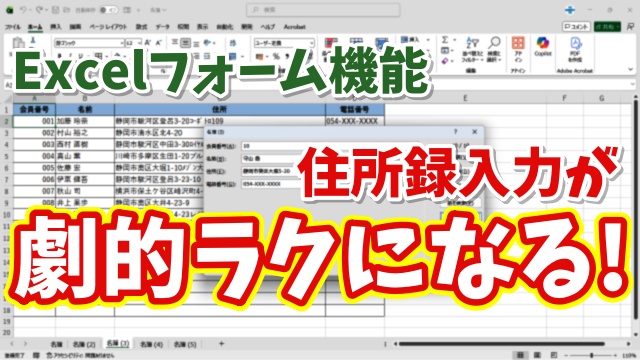
Excelのフォーム機能を使うと
表のデータを入力専用の画面のような形で
1件ずつ入力することができるようになります
イメージとしては
住所録の入力フォームのような画面が表示され
・名前
・郵便番号
・住所
・電話番号
といった項目を
順番に入力していくような形になります
セルの位置を意識しながら
入力する必要がなくなるので
とにかく入力作業がスムーズになります
Excelでデータ入力をすることが多い人ほど
この機能を知っているかどうかで
作業効率がかなり変わってくると思います
住所録などの連続入力がとてもラクになる
例えば住所録を作成する時
新しい人のデータを追加するたびに
・セルをクリックする
・文字を入力する
・次のセルへ移動する
といった操作を
何度も繰り返すことになります
これが数件程度なら問題ありませんが
10件、20件とデータが増えてくると
同じ操作を何度も繰り返すことになり
少しずつ手間を感じてくると思います
フォーム機能を使えば
入力画面に沿ってデータを入力していくだけなので
セルの場所を気にすることなく
テンポよくデータを追加していくことができます。
特に
・住所録
・顧客リスト
・会員名簿
・管理リスト
といったように
同じ項目のデータをどんどん追加していく場合には
かなり便利に使える機能です
知らないと損するExcelの便利機能
Excelには便利な機能が
たくさん用意されていますが
その中には
意外と知られていない便利機能も
たくさんあります
今回紹介している
「フォーム機能」もその1つです
もし今まで
「そんな機能があるなんて知らなかった」
「いつもセルに直接入力していた」
という場合は
実際に使ってみると
「どうして今まで使っていなかったんだろう…」
と思うくらい
入力作業がラクになるかもしれません
Excelで住所録やリストを作成することがある方は
ぜひ一度試してみてください
フォーム機能の使い方は動画で解説
Excelのフォーム機能は
一度使い方を覚えてしまえば
とても簡単に使える便利な機能です
ただ最初は
「どこから表示するの?」
「どうやって使うの?」
と少し分かりにくい部分もあると思います
そこでフォーム機能の具体的な使い方を
動画で分かりやすく解説しています
実際の操作画面を見ながら確認すると
とても分かりやすいと思いますので
気になる方はぜひ
以下の動画をチェックしてみてくださいね。↓
ではでは、今回はこのへんで。
<スポンサードリンク>