今のExcelの色が使いにくい…旧カラーパレットの配色を既定に戻す方法

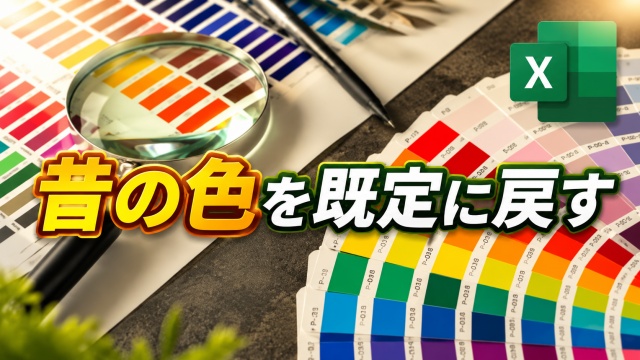
今のExcelの色が使いにくい…旧カラーパレットの配色を既定に戻す方法
  • 当ページはアフィリエイト広告を利用しています

Excelの色設定を毎回変更するのが
面倒だと感じたことはありませんか?

特に昔のカラーパレットをよく使う方にとっては
毎回切り替える手間は地味にストレスになります

この記事ではその手間をなくして
Excel起動時から旧カラーパレットを使えるようにする方法を
わかりやすく紹介していきます

<スポンサードリンク>


毎回カラーパレットを変更するのが面倒


前回の記事では現在のExcelで
以前の古いバージョンのカラーパレットを
使う方法をご紹介しました
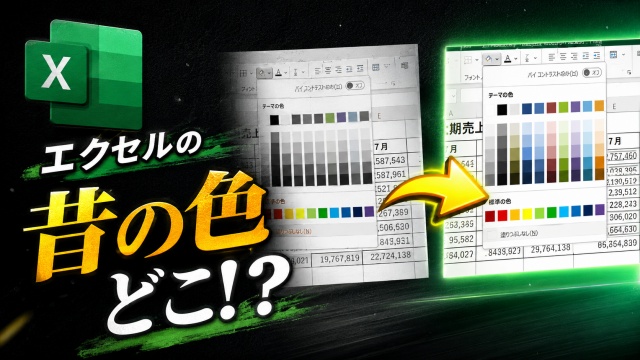
【Excel】昔の色が使えない?旧カラーパレットを復活させる方法

ただ実際に使ってみると
毎回その設定をするのがちょっと面倒だなと
感じる場面も多いと思います

特に日常的にExcelを使っていて
昔のカラーパレットにある色を頻繁に使う場合は
その都度設定を変更するのは
小さな手間の積み重ねになってしまいます

こういった細かい作業が増えてくると
全体の作業効率にもじわじわ影響してくるので
できれば最初から設定されている状態に
しておきたいところです


起動時から旧カラーパレットにする方法


そんな時に便利なのが
Excelを起動した時点で旧バージョンのカラーパレットが
使える状態にしておく方法です

これを設定しておけば
新しくファイルを開いた時や作成した時でも
最初から慣れた色がそのまま使えるようになります

つまり毎回設定を変更する必要がなくなり
作業の流れを止めずにスムーズに
進めることができるようになります

一度設定してしまえばその後はずっと楽になるので
旧カラーパレットをよく使う方にはかなりおすすめです


手順は少しだけ手間がかかる


ただしこの設定は
ワンクリックで簡単にできるというものではなく
少しだけ手順が多くなっています

そのため最初だけは
手順をしっかり確認しながら進める必要があります

とはいえ一度設定してしまえば
その後はずっと快適に使えるようになるので
最初のひと手間としてやっておく価値は十分あります

特に業務で同じ色を何度も使う場合や
過去のファイルと色を揃えたい場合には
この設定がかなり役立ちます


よく使う人ほど設定しておくと楽


もしあなたが
昔のカラーパレットにある色をよく使っているのであれば
この設定はかなり効果を実感できるはずです

毎回の設定変更がなくなるだけでも
作業のストレスは大きく減りますし
無駄な操作が減ることでミス防止にもつながります

ちょっとした工夫ではありますが
積み重なると大きな差になる部分なので
ぜひ取り入れてみてください


動画で手順をチェック


具体的な手順については
文章だけだと少しわかりにくい部分もあるため

以下の動画で実際の操作を見ながら
確認していただくのがおすすめです

初めて設定する方でも迷わず進められるように
わかりやすく解説していますので
気になる方はぜひチェックしてみてくださいね↓

ではでは今回はこのへんで

<スポンサードリンク>

関連記事

  1. Excel エクセル ピボットテーブル

    Excel 売上金額と販売個数を同時に集計する

  2. Excelのカメラ機能がめちゃくちゃ便利!

    資料作成が秒速で完成!Excelのカメラ機能が神すぎる

  3. Excelで大量のシートを素早く作成するテクニック

    Excelで大量のシートを素早く作成するテクニック

  4. Excel エクセル 連続データ オートフィル

    Excel よく使う連続したデータを簡単に入力する方法

  5. Excel エクセル ショートカットキー SUM関数

    Excel SUM関数をもっと素早く入力する方法

  6. Excel ASC関数 JIS関数 半角 全角

    Excel 半角・全角を素早く統一する方法

  7. Excelで表を印刷した時だけ罫線を付ける方法

    Excelで表を印刷した時だけ罫線を付ける方法

  8. Excelの複数行の挿入が一瞬で! 「Shift+ドラッグ」で超効率化する便利ワザ

    Excelの複数行の挿入が一瞬で! 「Shift+ドラッグ」で超効率化する便利ワザ

  9. 【マウスがない時に便利!】Excelでマウスを使わずに数式をコピーする方法

    Excelでマウスなしでも楽々!数式コピーの時短テクニック

広告


おすすめ記事

  1. RakutenWiFiPocket 楽天ワイファイポケット 楽天モバイル アップデート
  2. フィッシング詐欺 スミッシング SMS ドコモ口座不正出金
  3. マスク 品薄 マスク在庫速報 価格
  4. 転職 IT Web業界 エンジニア
  5. PayPay ペイペイ 登録方法

人気記事

  1. 【2026年最新版】Windows11でSnipping Toolを一発起動!最速ショートカット設定ガイド
  2. Word→PDFの変換が秒速で完了!今日から使える時短ワザ
  3. 【Excel時短術】ウィンドウ枠の固定をキーボードだけで一瞬設定する方法
  4. 【Excel】全角・半角の表記ゆれを解決!カタカナは全角・英数字は半角に統一する方法
  5. Excelで1年分の日付を一瞬で入力!ドラッグ不要で超時短できる便利ワザ
  6. もうコピーや絶対参照は不要?「スピル」でExcelの計算が楽になる基本ワザを徹底解説
  7. Excelでシート名を自動取得して一覧化!一瞬でシート管理できる便利テクニック
  8. 【Excel便利ワザ】隣の表を崩さずに行を挿入!キーボードだけでできる便利ワザ
  9. 【Excel時短】目的のシートに一瞬で移動!誰でも作れる“自動目次シート”の作り方
  10. 【簡単】Geminiで写真を雪加工する方法|AIで一瞬で雪景色に!
PAGE TOP