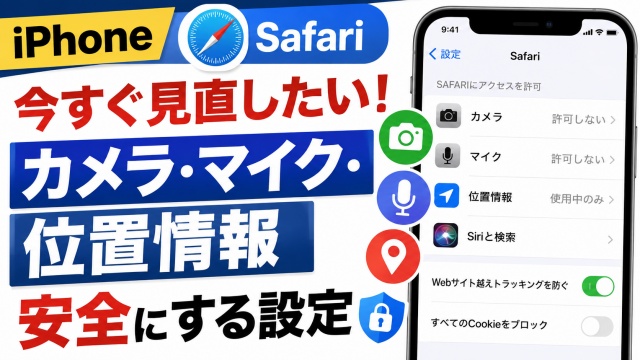
Safariって実はちょっとした設定を見直すだけで
カメラやマイク 位置情報の安全性が
グッと上がったりします
「えっ!そんなところまでSafariって管理してるの?」
と思う人もいるかもしれませんが
今回はiPhoneで今すぐチェックしておきたい
3つの設定をまとめたので
気になる方はぜひ最後に紹介する動画も合わせて
チェックしてみてくださいね
Safariでカメラのアクセスを見直そう
Safariでサイトを見ていると
突然カメラへのアクセスを求められて
びっくりしたことありませんか?
もちろん必要な場面もあるんですが
普段使わないサイトに許可しっぱなしだと
ちょっと不安だったりしますよね
そんなときは設定を見直しておくと安心です
設定の階層はそこまで深くありません
- 設定アプリを開く
- アプリをタップ
- Safariをタップ
- カメラをタップしてアクセス状況を確認
- おすすめ設定はここを「確認」にしておく
この設定をしておくと
サイトがカメラを利用しようとする時に
確認の画面が出るので
自分でカメラを使うのか使わないのかの判断ができるので
悪意のあるサイトに知らないうちに
カメラが使われる心配が減ります

マイクのアクセスも要チェック
マイクも同じようにSafariから
アクセスされることがあります
オンライン会議のサイトなどで使うこともありますが
それ以外のサイトで許可していると
ちょっと気持ち悪いな…って感じる人も多いはず
こちらもカメラと同じ手順で見直せます
- 設定アプリを開く
- アプリをタップ
- Safariをタップ
- マイクをタップして「確認」にしておく
こちらも「確認」にしておくことによって
勝手に音声が拾われる心配がなくなるので安心です
必要なときだけオンにするのが良いでしょう
位置情報のアクセスは特に慎重に
位置情報はプライバシーの中でも
特にセンシティブな部分なので
Safariでどのサイトに許可しているかは
一度見直しておくのがおすすめです
こちらも手順は一緒
- 設定アプリを開く
- アプリをタップ
- Safariをタップ
- 位置情報をタップして「確認」にしておく
位置情報も「確認」にしておけば
サイトを開いたときに
本当に必要かどうか自分で判断できます
知らないサイトに位置情報を
渡してしまう心配が減るので安心ですよね
動画でも設定の流れをチェックできます
文章だけだとイメージしづらい部分もあると思うので
以下の動画で実際の画面を見ながら確認するのがおすすめです
気になる方はぜひ動画も合わせてチェックしてみてくださいね↓
■動画作成使用ソフト
・動画キャプチャー:Bandicam
・動画編集:Wondershare Filmora15
ではでは今回はこのへんで