フィルターで抽出したあとに
「あれ?解除したいのにどこ押すんだっけ」
と迷ったことありませんか?
Excelって便利なんだけど
フィルターを使う場面が多いぶん
解除の操作が地味に手間だったりしますよね
そんなときに一瞬でフィルターをクリアできる
便利ワザがあるんです
サッと操作を確認できるように
動画も用意していますので
気になる方は合わせてチェックしてみてくださいね
フィルター解除って意外と面倒なんですよね
Excelでフィルターを使う場面って
めちゃくちゃ多いと思うんです
特に大量のデータを扱っていると
抽出して確認してまた解除して…
という流れがよくありますよね
でも解除のために
「フィルターのボタンをクリックして」
「全て選択をクリックして」
という流れが毎回続くと地味にストレスだと思います

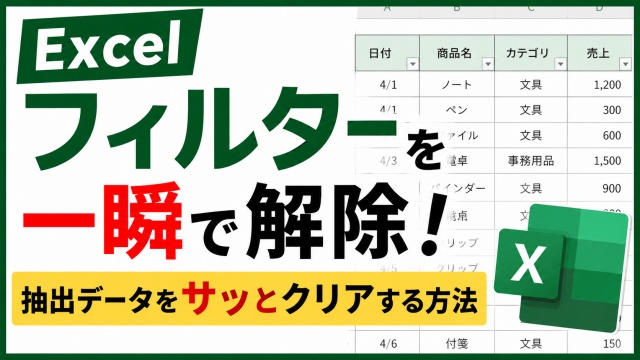
一瞬でフィルター解除できるアクセスキー Alt→A→C
今回紹介するのはアクセスキーを使った
フィルター解除のショートカットです
やり方はとてもシンプルで
Alt→A→C
この3つを順番に押すだけで
フィルターが一瞬でクリアされます
えっ!そんな簡単にできるの と驚く人も多いはず
Altを押すとリボンにアルファベットが表示されるので
Aで「データ」タブ Cで「クリア」
という流れでフィルターが解除される仕組みなんですね
慣れてくると本当に一瞬で解除できるので
フィルターをよく使う人ほど
この操作はめちゃくちゃ便利だと思います
実際の操作の流れをサッと確認したい方へ
文章だけだとイメージしづらい方もいると思うので
動画でも操作の流れをまとめてあります
以下に動画も用意してあるので
気になる方はぜひ以下の動画も
合わせてチェックしてみてくださいね↓
■動画作成使用ソフト
・動画キャプチャー:Bandicam
・動画編集:Wondershare Filmora15
フィルター作業が多い人ほど時短効果が大きい
フィルターって使う頻度が高いぶん
解除の操作が速くなるだけで
作業全体のテンポがかなり変わります
毎回マウスで探してクリックして…
という流れがなくなるので
「確認して解除してまた別の条件で抽出して」
という作業が本当にスムーズになりますよ
Excelってこういう細かい時短ワザを知っているかどうかで
作業効率が大きく変わるので
知らなかった!という方はぜひ今日から使ってみてくださいね
ではでは今回はこのへんで