パソコンの右下に「更新して再起動」なんて表示が出て
つい後回しにしていませんか?
セキュリティ被害のニュースもよく見かける昨今
自分のパソコンがちゃんと最新なのか気になる人もいると思います
この記事ではWindows Updateを手動で行う流れをざっくりまとめました
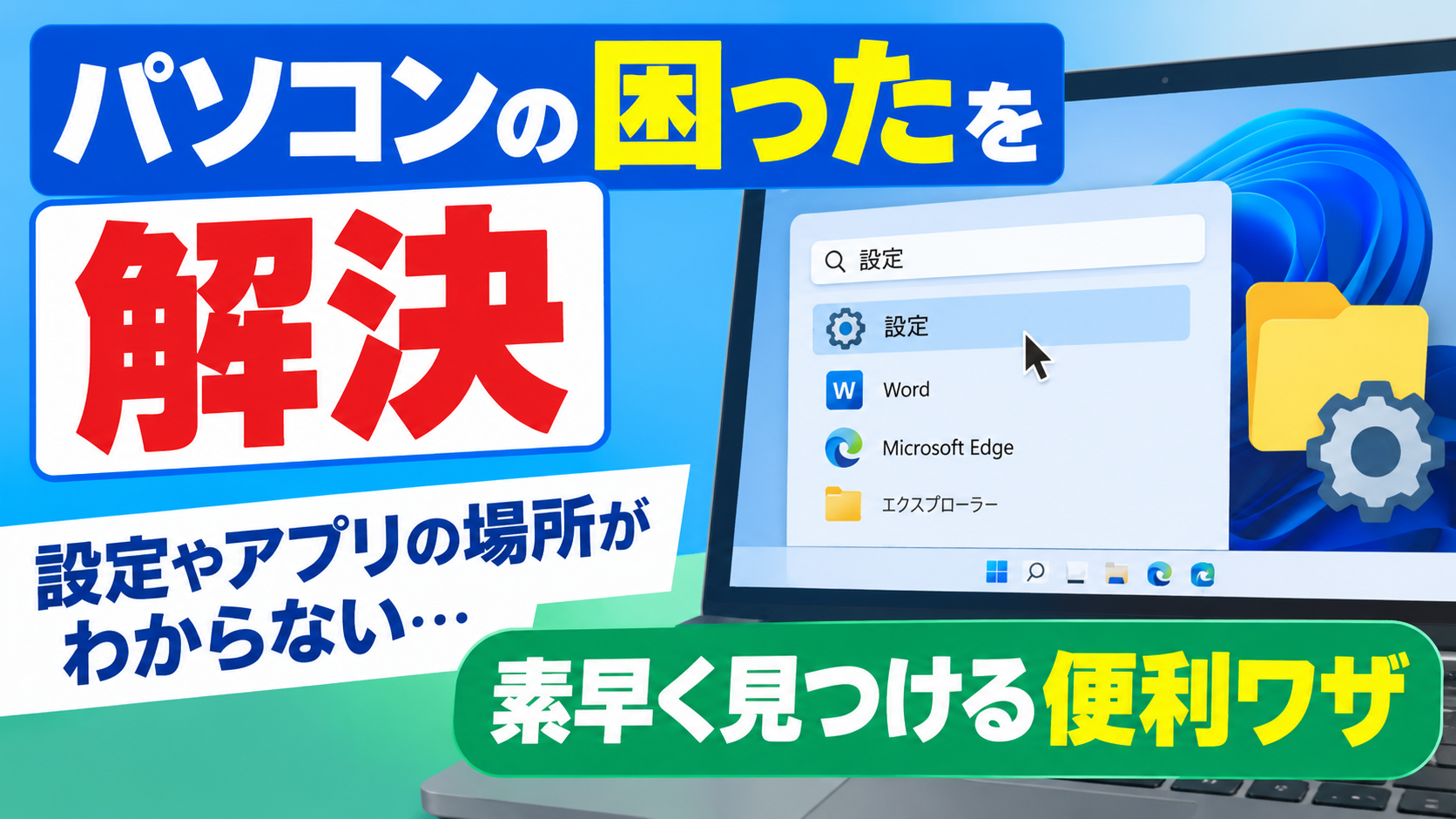
動画では実際の操作画面を見ながら解説しています
Windows Updateを後回しにすると何が困る?
Windows Updateは機能を追加するだけのものではありません
セキュリティ上の弱点を修正する更新プログラムも含まれています
つまり更新しないままだと
その弱点が残った状態でパソコンを使い続けることになります
ブラウザーを開くだけでも
ネットにつながっている以上は
最新の状態にしておくに越したことはありません
自動で更新されるのに手動でも確認したほうがいい理由
Windows11は基本的に自動で更新される仕組みになっています
でも「再起動待ちのまま放置していた」とか
「しばらく更新の状況を見ていなかった」なんてこともあると思います
最近は脆弱性を狙った攻撃のニュースも多いので
一度自分の手で状況を確認しておくと安心です
手順は簡単なのでこの機会にサクッとやってみましょう
Windows Updateを手動で行う手順
手順はこんな感じです
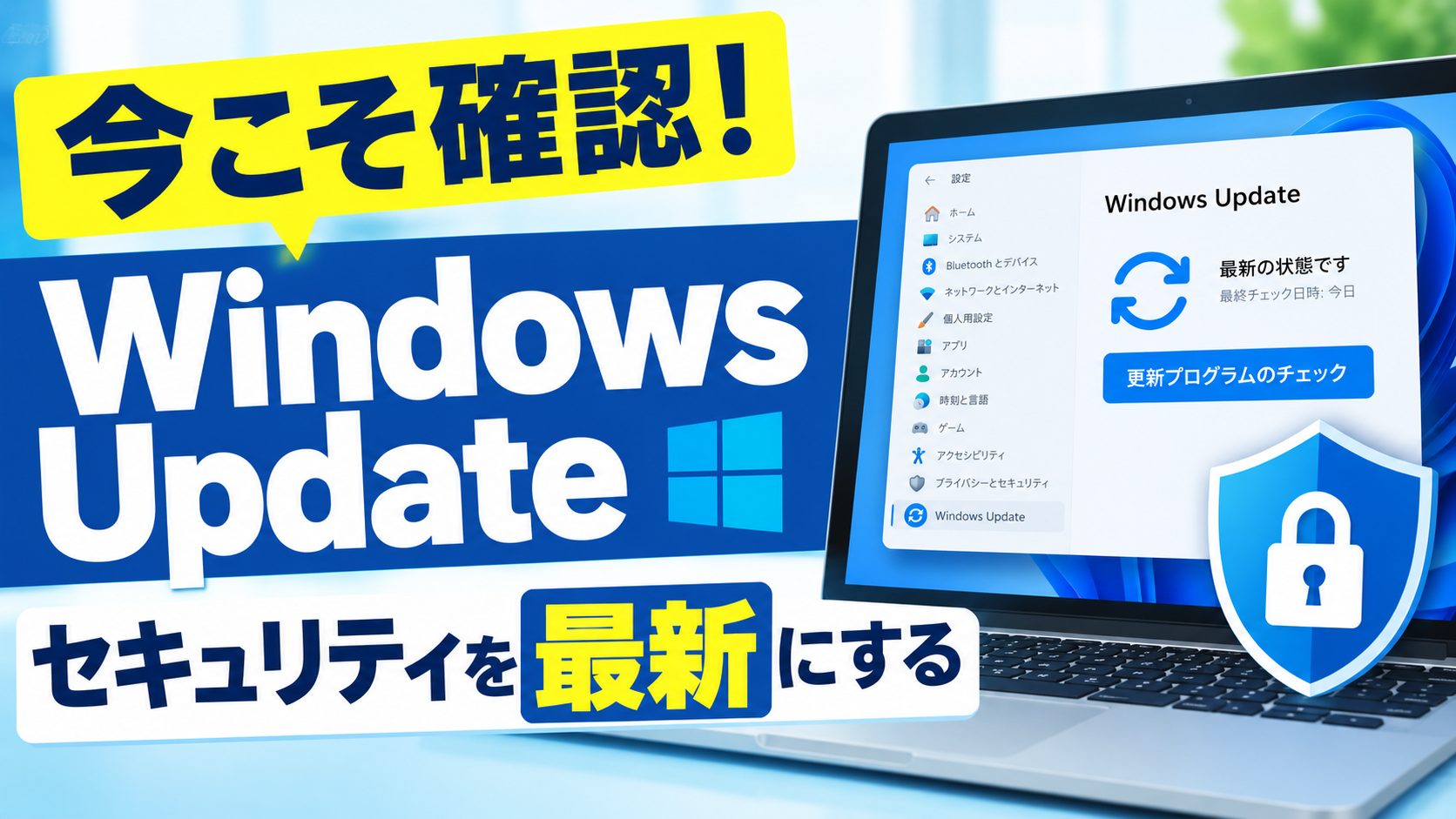
- キーボードの「Winキー+I」で設定を開く
- 左側のメニューから「Windows Update」をクリック
- 「更新プログラムのチェック」をクリック
- 更新が見つかったらダウンロードとインストールが始まるので完了まで待つ
- 「今すぐ再起動」をクリックして再起動する
更新プログラムのチェックをして「最新の状態です」と表示されたら
今のところ更新するものはない状態なのでそのままで大丈夫です
再起動の前には
作業中のファイルを保存しておくと安心ですね
実際の画面を見ながら進めたい人は動画もチェック
文字だと「どこをクリックするの?」と迷うところもあると思います
動画内では
実際の操作画面を見せながら
Windows Updateを手動で行う手順を最初から最後まで解説しています
ぜひ以下の動画も合わせてチェックしてみてくださいね↓
■動画作成使用ソフト
・動画キャプチャー:Bandicam
・動画編集:Wondershare Filmora15
まとめ
Windows Updateはセキュリティを最新にするための基本の対策です
自動で更新される設定になっていても
たまに手動でチェックしておくと安心です
「Winキー+I」から開いて
「更新プログラムのチェック」を押すだけなので
ぜひ試してみてくださいね
ではでは今回はこのへんで