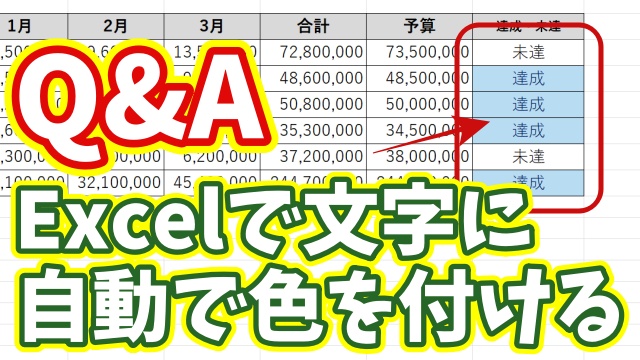
【Q&A】Excelで特定の文字を自動で色付け!条件付き書式で一発で見やすくする方法

【Q&A】Excelで特定の文字を自動で色付け!条件付き書式で一発で見やすくする方法
  • 当ページはアフィリエイト広告を利用しています

今回はExcelで特定の文字を
自動で色付けする方法をご紹介します

※今回の記事はYouTubeチャンネル(パソコンレッスンTV)
コメント欄に来た質問に対する回答です

<スポンサードリンク>

Excelである特定の文字が入力されたときに
その文字だけをパッと目立たせたい場面ってありますよね

たとえば「重要」「済」「未」など
一覧の中でひと目で判断したい文字があると
色が付いているだけで見やすいですし
その後の作業効率もぐっと上がります

そんなときに便利なのが
文字色やセルの背景色を自動で変えてくれる機能です

これはExcelに標準で備わっている
「条件付き書式」 という機能を使えば
誰でも簡単に設定できるんです

特別な関数を覚えたり
複雑な操作をしたりする必要はありません

一度設定してしまえば
あとは文字を入力するだけで自動的に色が変わるので
作業の手間もミスも減らせます

今回YouTubeの方にいただいた質問は
この条件付き書式の“基本の使い方”に関するものでした

すでにExcelをよく使っている方の中には
「それ知ってるよ」という方もいると思います

でも意外とこの機能を知らずに
手作業で色を付けている方も多いんですよね

「えっ!そんなこと自動でできるの?」
「そもそも条件付き書式って何のこと?」

そんなふうに思った方には
きっと役に立つ内容になっています

Excelの作業がちょっとラクになったり
表がぐっと見やすくなったりするので
ぜひ以下の動画をチェックしてみてくださいね↓

ではでは今回はこのへんで

<スポンサードリンク>

関連記事

  1. Excel 平日だけの連続した日付を素早く入力する方法 オートフィル

    Excel 平日だけの連続した日付を素早く入力する方法 オートフィル

  2. Excel エクセル 条件付き書式 FIND関数

    Excel 特定の文字が入っている文字列を強調表示する方法

  3. Excel エクセル XLOOKUP関数 Microsoft365

    Excel XLOOKUP関数でエラーを回避する方法 ※Microsoft365(旧称Office3…

  4. Excel便利技!マウス不要でシートを一瞬で切り替えることができる操作テクニック

    Excel便利技!マウス不要でシートを一瞬で切り替えることができる操作テクニック

  5. Excel エクセル セル 横方向に結合

    Excel 複数行の行の結合を一発で行う方法

  6. 覚えておくと便利なExcelのちょっとした小技 表のフィルターの設定を一瞬で行うテクニック

    覚えておくと便利なExcelのちょっとした小技 表のフィルターの設定を一瞬で行うテクニック

  7. Excelで表全体を選択する時はCtrl+Aが何かと便利!

    Excelで表全体を選択する時はCtrl+Aが何かと便利!

  8. Excel エクセル フォーム データ 入力

    Excel フォームを使ってデータを入力する方法

  9. Excelでセルの背景色を一瞬でクリアするテクニック

    Excelでセルの背景色を一瞬でクリアするテクニック

広告


おすすめ記事

  1. RakutenWiFiPocket 楽天ワイファイポケット 楽天モバイル アップデート
  2. フィッシング詐欺 スミッシング SMS ドコモ口座不正出金
  3. マスク 品薄 マスク在庫速報 価格
  4. 転職 IT Web業界 エンジニア
  5. PayPay ペイペイ 登録方法

人気記事

  1. Excelで長文がはみ出さない!列幅そのままでセル内にぴったり表示する裏技
  2. 知らないと損!Windows11で最初にやるべき設定20選 その1【まとめ動画】
  3. Excelで漢字の読み方が一瞬でわかる!フリガナを一時的に表示できる裏技
  4. Windows Copilot超入門【39】多言語翻訳が秒で完了!Copilotの便利すぎる使い方
  5. Wordの作業効率を最大化する初期設定8選 その1【まとめ動画】
  6. 【知らなきゃ損!Word × Copilot活用術15】CopilotでWordの目次を自動生成する!
  7. Windows11が重い原因はコレ!動作を遅くするアプリを一発特定する方法
  8. 入力ミスの理由を自動表示!Excelの作業効率が爆上がりする設定方法
  9. Excelで全角・半角を自動で切り替える!入力ミスを防げる便利技
PAGE TOP