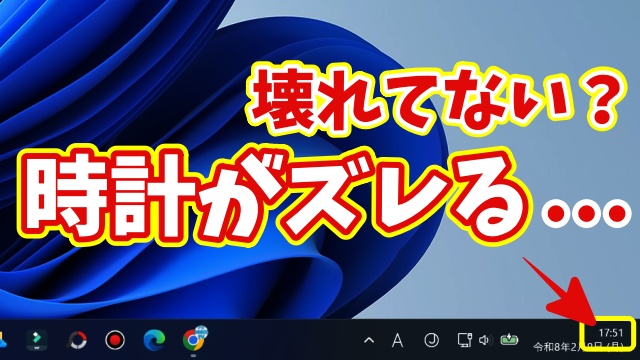
【Windows11】パソコンの時計が毎回ズレる…壊れてない?原因と直し方

【Windows11】パソコンの時計が毎回ズレる…壊れてない?原因と直し方
  • 当ページはアフィリエイト広告を利用しています

今回はWindows11でパソコンの時計が
ズレる場合のその原因と直し方をご紹介します

<スポンサードリンク>

Windows11のタスクバーの右端には
現在の日時が表示される 時計 があります

普段はこの時計
インターネットと同期することで
実際の現在時刻からズレないように自動調整されています

なので普通に使っていれば
時間が狂うことはほとんどありません


時計がズレる症状


ところが中には

・パソコンを起動するたびに時間がズレる
・毎日起動するたびに、少しずつズレていく
・ネットを開くと証明書エラーが出る

といった症状が出ることがあります

最初は数分程度のズレでも
気づいたら 30分・1時間…
どんどんズレてしまうケースもあるんですよね


壊れた?と不安になる理由


こういう状態になると

「もしかしてパソコンが古いから?」
「そろそろ寿命なのかな…?」

と不安になってしまう方も
結構多いと思います

特にパソコンにあまり詳しくない場合
時計がズレる=故障
と感じてしまうのも無理はありません

でもここは一旦落ち着いてください


実は設定が原因


結論から言うと
パソコンが壊れているケースはかなり少ないです

多くの場合は

・時刻の自動設定がオフになっている
・タイムゾーンがズレている
・時刻同期がうまくいっていない

といった 設定の問題 が原因で
時計が狂ってしまっています

つまり
設定を正しく直せば改善する可能性が高い
ということです


放置すると起こるトラブル


時計のズレ
実は放っておくと意外と厄介です

・メールの送受信時間がおかしくなる
・ログインできないサービスが出てくる

など
時間のズレが原因のトラブル
つながることもあります

「時計が少しズレてるだけだから…」
と放置せず
早めに対処しておくのがおすすめです


動画で詳しく解説しています


ということで今回は

・タスクバーの時計がズレる原因
・まず最初に確認すべき設定
・それでも直らない場合の対処法

について
実際の画面を見ながら分かりやすく
動画で解説しています

文章だけだと
「どこをクリックすればいいの?」
と迷いやすい部分も
動画ならそのまま真似するだけでOKです

パソコン操作が苦手な方でも
安心して確認できる内容になっていますので
気になる方はぜひ
以下の動画をチェックしてみてください👇

もしこの記事が役に立ったら、
ブックマークしておくのもおすすめです

また
「他にもパソコンのちょっとした不具合を直したい」
という方は
他の記事や動画もぜひ参考にしてみてくださいね

ではでは今回はこのへんで
<スポンサードリンク>

関連記事

  1. ファイルのプロパティを一瞬で開くちょっとしたテクニック

    ファイルのプロパティを一瞬で開くちょっとしたテクニック

  2. 【Windows11】Winキー+Cを別機能に変更する方法|Copilotショートカットカスタマイズ!

    【Windows11】Winキー+Cを別機能に変更する方法|Copilotショートカットカスタマイズ…

  3. 【Windows11】エクスプローラーから消えたリボンを標準機能で簡単に戻す2つの方法

    【Windows11】エクスプローラーから消えたリボンを標準機能で簡単に戻す2つの方法

  4. Windows11のプライバシーを守る!アクセス許可の“全般”で切るべき2つの項目

    Windows11のプライバシーを守る!アクセス許可の“全般”で切るべき2つの項目

  5. Windows11で複数のウィンドウを一瞬で最小化するテクニック

    Windows11で複数のウィンドウを一瞬で最小化するテクニック

  6. Windows11で「Windows.old」フォルダーを削除してCドライブの容量を空ける手順

    Windows11で「Windows.old」フォルダーを削除してCドライブの容量を空ける手順

  7. Windows11では必須の設定? Windowsツールをもっと素早く開く3つの方法

    Windows11では必須の設定? Windowsツールをもっと素早く開く3つの方法

  8. 一度変換を確定した漢字をより素早く再変換するテクニック

    一度変換を確定した漢字をより素早く再変換するテクニック

  9. Windows11で変換・無変換キーを使って日本語入力のオンオフを切り替える方法

    Windows11で変換・無変換キーを使って日本語入力のオンオフを切り替える方法

広告


おすすめ記事

  1. RakutenWiFiPocket 楽天ワイファイポケット 楽天モバイル アップデート
  2. フィッシング詐欺 スミッシング SMS ドコモ口座不正出金
  3. マスク 品薄 マスク在庫速報 価格
  4. 転職 IT Web業界 エンジニア
  5. PayPay ペイペイ 登録方法

人気記事

  1. 【Excel時短術】ウィンドウ枠の固定をキーボードだけで一瞬設定する方法
  2. 【Excel便利ワザ】隣の表を崩さずに行を挿入!キーボードだけでできる便利ワザ
  3. 【Excel】全角・半角の表記ゆれを解決!カタカナは全角・英数字は半角に統一する方法
  4. 【ついに正式版リリース】新IME「Copilot Keyboard」の導入方法と最初にやるべき設定
  5. 【Windows11】パソコンの時計が毎回ズレる…壊れてない?原因と直し方
  6. 「あの機能どこ?」を即解決!Excel初心者に超便利なショートカット「ALT+Q」
  7. PowerPoint初心者必見!図形を前面・背面に移動するショートカットキーが超便利
  8. その消し方ムダかも?Excelで不要な罫線だけ一瞬削除する方法
  9. 【Windows11】Winキー+Cを別機能に変更する方法|Copilotショートカットカスタマイズ!
  10. Wordのぶら下げインデントを一瞬で設定!絶対失敗しない簡単な方法
PAGE TOP