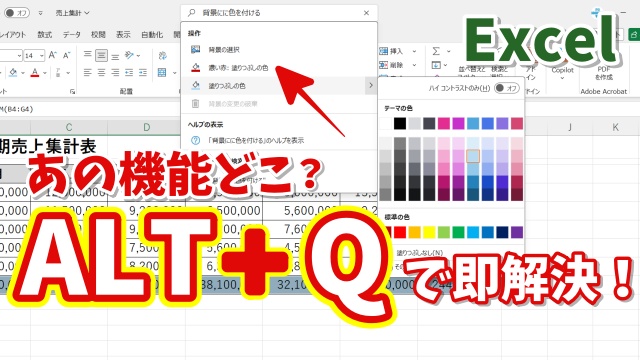
「あの機能どこ?」を即解決!Excel初心者に超便利なショートカット「ALT+Q」

「あの機能どこ?」を即解決!Excel初心者に超便利なショートカット「ALT+Q」
  • 当ページはアフィリエイト広告を利用しています

今回はExcelで操作に迷った時に
便利なショートカットキーについてご紹介します

<スポンサードリンク>


Excelの機能が見つからない理由


Excelで作業をしていると

「この機能、前に使った気がするけど…
リボンのどこにあったっけ?」

こんなふうに
やりたい操作はハッキリしているのに
場所が思い出せない

という場面かなり多いと思います

特にExcelは
機能の数がとにかく多いので

・リボンを一通り見渡しても見つからない
・タブを切り替えているうちに何を探していたか分からなくなる

なんてこともよくありますよね

Excelのリボンは
「ホーム」「挿入」「データ」「表示」など
用途ごとに分かれています

これは慣れてくると便利なのですが

・普段あまり使わない機能
・久しぶりに使う操作

こういったものは
どのタブに入っているか忘れがちです

結果として

「探す時間」だけがどんどん増えてしまい
作業効率が落ちてしまうんですよね


そんな時に便利な検索と操作アシスト


そんな悩みを解決してくれるのが
Excelの検索と操作アシスト機能です

この機能を使うと

・やりたい操作の名前を入力するだけ
・リボンの場所を覚えていなくてもOK

検索結果として
該当する操作が一覧で表示され
そのまま実行することができます

つまり

「場所を探す」→「名前で探す」

という考え方に切り替えられるんですね


検索からそのまま操作できるのがポイント


この機能の便利なところは
検索するだけで終わらないところです

検索結果に表示された操作を
クリックするだけで

・セルの書式設定
・色の変更
・表示切り替え

などをその場ですぐ実行できます

あくまで補助的な機能ではありますが

「どこだっけ?」
と迷った瞬間に使うと
本当にストレスが減ります


ショートカットを知るとさらに時短


さらに便利なのが
この検索→操作アシストを
一瞬で呼び出せるショートカットキーがあること

これを知っているだけで

・マウス操作なし
・リボンを探す必要なし

と作業スピードが一段階アップします

普段はリボン操作が中心の方でも
「迷った時だけ使う」
という使い方でも十分価値があります


実際の操作は動画で見るのがおすすめ


とはいえ

・どこに検索窓が出るのか
・どんな検索結果が表示されるのか
・ショートカットキーの具体的な使い方

こうした部分は
文章だけだと少し分かりにくいですよね

そこで

検索→操作アシストの起動方法から
実際の使い方までを
動画で分かりやすく解説しています

「Excelで機能探しに時間をかけたくない」
「作業をもっとスムーズにしたい」

そんな方は
ぜひ一度下の動画をチェックしてみてください👇

きっと
「もっと早く知りたかった…」
と思ってもらえるはずです😊

ではでは、今回はこのへんで。

<スポンサードリンク>
関連記事

  1. Excelで白黒印刷で文字が見えにくくなる場合の対処方法

    Excelで白黒印刷をした時に文字が見えにくくなる場合の対処方法

  2. もうコピーや絶対参照は不要?「スピル」でExcelの計算が楽になる基本ワザを徹底解説

    もうコピーや絶対参照は不要?「スピル」でExcelの計算が楽になる基本ワザを徹底解説

  3. Word Excel ファイル 変換

    Wordで作成したファイルをExcelで開きたい その手順をご紹介

  4. Excelで郵便番号を入力したら別のセルに住所が自動入力されるようにするテクニック

    Excelで郵便番号を入力したら別のセルに住所が自動入力されるようにするテクニック

  5. Excel テーブルやピボットテーブルで使えるスライサー機能が便利!使い方を紹介

    Excel テーブルやピボットテーブルで使えるスライサー機能が便利!使い方を紹介

  6. Excelで行や列を選択しなくても素早く行・列が挿入できる便利技

    Excelの神ワザ!選択なしで行・列を一瞬で挿入する裏技

  7. Excelで数式結果のゼロを非表示にする方法

    Excelで数式結果のゼロを非表示にする方法

  8. Excel時短テクニック ショートカットキーを使って素早く表に自動で色を付けるテクニック

    Excel時短テクニック ショートカットキーを使って素早く表に自動で色を付けるテクニック

  9. Excel上級者のあの人がひそかに使っている!キーボード操作のみで改ページプレビューに切り替えるテクニック

    Excel上級者のあの人がひそかに使っている!キーボード操作のみで改ページプレビューに切り替えるテク…

広告


おすすめ記事

  1. RakutenWiFiPocket 楽天ワイファイポケット 楽天モバイル アップデート
  2. フィッシング詐欺 スミッシング SMS ドコモ口座不正出金
  3. マスク 品薄 マスク在庫速報 価格
  4. 転職 IT Web業界 エンジニア
  5. PayPay ペイペイ 登録方法

人気記事

  1. Windows11が勝手に英語表示に変わった時の直し方|日本語に戻す設定ガイド
  2. 【2026年最新版】Windows11でSnipping Toolを一発起動!最速ショートカット設定ガイド
  3. 【PowerPoint×Copilot】スライド作成を完全自動化!AIに丸投げしてみた結果...
  4. 今日から使える時短テクニック|Excelのチェックボックスを秒速で挿入する
  5. Windows11の“診断とフィードバック”で今すぐ見直すべき4つの設定
  6. 【Excel】全角・半角の表記ゆれを解決!カタカナは全角・英数字は半角に統一する方法
  7. 【Excel時短術】ウィンドウ枠の固定をキーボードだけで一瞬設定する方法
  8. Word→PDFの変換が秒速で完了!今日から使える時短ワザ
  9. Excel小技!表の同じ行の末尾へ一瞬で移動できる便利ワザ
  10. もうコピーや絶対参照は不要?「スピル」でExcelの計算が楽になる基本ワザを徹底解説
PAGE TOP