- 当ページはアフィリエイト広告を利用しています
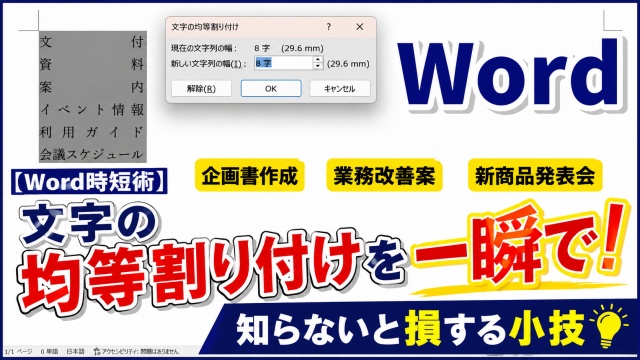
Wordで複数の単語の文字幅をそろえて
見た目をきれいに整える「文字の均等割り付け」
書類を作っていると
意外とよく使う機能ですよね
名前の一覧や項目名
ちょっとしたラベル表記など
幅がバラバラだとどうしても
“なんとなく整っていない感じ”が出てしまいます
そんな時に活躍するのが
均等割り付けです
<スポンサードリンク>
均等割り付けは意外とよく使う操作
Wordで文書を作っていると
・項目名の幅をそろえたい
・複数の単語をきれいに並べたい
・資料を少しでも整った印象にしたい
こういった場面って
本当によくありますよね
特にビジネス文書や案内文などでは
ちょっとしたズレが
全体の印象を左右します
文字幅がそろっているだけで、
「この人ちゃんと作ってるな」と
感じてもらえることもあります
見栄えを整えるという意味でも
均等割り付けは
覚えておいて損のない機能なんです
マウス操作でもできるけれど…
もちろん均等割り付けは
マウス操作でも問題なく設定できます
画面上部のリボンから
該当の機能を選択すればOKです
ただ
「毎回リボンを探してクリックする」
という動作は
回数が増えると
じわじわと時間を使ってしまいます
1回は数秒でも
1日・1週間・1か月と積み重なると
意外と大きな差になります
特に作業に集中している時に
マウスへ手を伸ばすのって
地味にテンポを崩しますよね
キーボードを使うと一気に時短
実はこの均等割り付け
キーボード操作を一部使うことで
もっと素早く設定することができます
ショートカットを使えば
・手をキーボードから離さなくていい
・操作の流れが止まらない
・無駄なクリックが減る
といったメリットがあります
ほんの数秒の違いでも
毎日使う人にとっては
かなり大きな差になります
「ちょっと面倒だな…」
という小さなストレスも減るので
作業中のイライラ軽減にもつながります
地味だけど
効いてくるテクニックなんです
日々の積み重ねは本当に大きい
こういった時短ワザは
「たったこれだけ?」
と思われがちです
でも実際に使ってみると
その便利さを実感できます
特にWordで書類作成を
日常的に行っている方なら
・資料作成
・案内文作成
・マニュアル作成
などで何度も使うはずです
1回あたりは小さくても
積み重ねれば大きな時間短縮になります
作業効率を少しでも上げたい方や
Wordをもっと使いこなしたい方には
ぜひ取り入れてほしい操作です
操作手順は動画でわかりやすく解説
具体的な均等割り付けのやり方や
実際のキーボード操作の流れは
文章だけだと
少しイメージしづらい部分もありますよね
そこで実際の画面を使って
手順をわかりやすく解説しています
「Word 均等割り付け ショートカット」
といったキーワードで探している方にも
きっと役立つ内容になっています
少しでも作業をラクにしたい方は
ぜひ以下の動画をチェックしてみてくださいね
きっと
「もっと早く知りたかった」と
思っていただけるはずです
↓詳しい手順はこちらの動画で解説しています↓
ではでは今回はこのへんで
<スポンサードリンク>