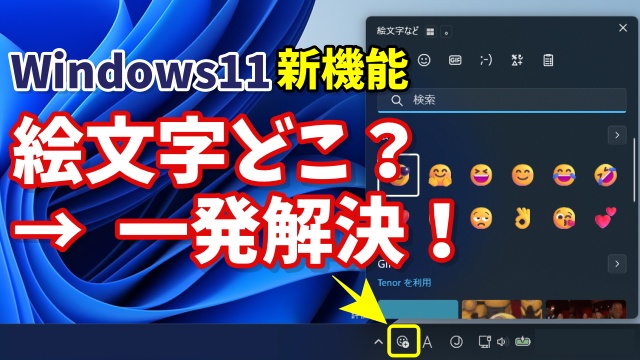
絵文字どこ?が一発解決!Windows11でワンクリック入力する方法

絵文字どこ?が一発解決!Windows11でワンクリック入力する方法
  • 当ページはアフィリエイト広告を利用しています

パソコンで絵文字を使いたいけど
ショートカットキーを毎回思い出すのがちょっと面倒

そんな方におすすめなのが
タスクバーからワンクリックで絵文字を出す方法です

最新のWindows11なら設定を少し変えるだけで
誰でもすぐ使えるようになります

この記事ではその考え方と使い分けを
わかりやすく紹介しているので
最後に動画もチェックしてみてくださいね

<スポンサードリンク>


絵文字キーボードの基本


パソコンで絵文字を入力したい時は
絵文字キーボードを表示させるのが
一番手っ取り早い方法です

いちいち検索したりコピーする必要がないので
作業の流れを止めずに使えるのがポイントです

特にメールやチャット
SNS投稿などでは

ちょっとした絵文字が入るだけで
文章の印象がぐっと柔らかくなります

そのため
日常的にパソコンを使う方であれば
この機能はぜひ使いこなしておきたいところです

ショートカットで素早く開く方法


この絵文字キーボードの表示は

今まではショートカットキーの

「Windowsキー + . (ピリオド)」

で表示させるのが一般的でした

この方法のメリットはとにかく速いこと

キーボードから手を離さずに
そのまま絵文字を呼び出せるので

慣れてしまえばこれが一番スムーズです

普段からショートカットキーをよく使う方なら
この方法は今でもかなりおすすめです


ショートカットが覚えにくい人へ


ただし

ショートカットキーは便利な反面

たまにしか使わないと
どうしても忘れてしまいがちです

特に

Windowsキーと何を押すんだっけ

と毎回考えてしまうようだと
逆にストレスになってしまいます

そんな時におすすめなのが
次の方法です


タスクバーに表示してワンクリック


現在のWindows11では
設定を変えることで

タスクバーに絵文字キーボードのアイコンを
表示できるようになっています

これを使えば

クリックするだけで
すぐに絵文字キーボードを開けるので

ショートカットを覚える必要がなくなります

特にパソコン操作にまだ慣れていない方や
とにかく簡単に使いたいという方には

こちらの方法のほうがかなり快適です

毎回同じ操作で確実に開けるので
迷うこともなくなります


どっちを使うのがおすすめ


結論としては

よく使う人はショートカット
たまに使う人はタスクバー

この使い分けが一番しっくりきます

どちらも使えるようにしておけば
その時の状況に応じて

一番使いやすい方法を選べるので安心です

無理にどちらかに絞る必要はありません

自分が使いやすい方法を選ぶのが一番です


設定手順は動画でチェック


タスクバーに絵文字キーボードを表示する設定は
そこまで難しくはありませんが

実際の画面を見ながら設定したほうが
迷わず進めるので安心です

具体的な設定の手順は
以下の動画で詳しく解説しています

すぐにできる内容なので
気になる方はぜひチェックしてみてくださいね↓

ではでは今回はこのへんで

<スポンサードリンク>

関連記事

  1. Windows11標準搭載「フォトアプリ」のAI機能で写真の背景を削除する手順

    Windows11標準搭載「フォトアプリ」のAI機能で写真の背景を削除する手順

  2. Windows11のエクスプローラーでより素早くアイコンサイズを変更する小技

    Windows11のエクスプローラーでより素早くアイコンサイズを変更する小技

  3. Windows11・10 なかなか変換候補に出てこない漢字を素早く変換する方法

    Windows11・10 なかなか変換候補に出てこない漢字を素早く変換する方法

  4. Windows11に切り替えたら最初に設定しておきたい初期設定【9】クリップボードの履歴を有効にする

    Windows11に切り替えたら最初に設定しておきたい初期設定【9】クリップボードの履歴を有効にする…

  5. Windows11でコマンドプロンプトを使ってプロダクトキーを確認する方法

    Windows11でコマンドプロンプトを使ってプロダクトキーを確認する方法

  6. Windows11 メモ帳を使って音声からテキスト入力する方法

    Windows11 メモ帳を使って音声からテキスト入力する方法

  7. Windows11で大量のファイルが入っているフォルダーの最上部・最下部に一瞬で移動するテクニック

    Windows11で大量のファイルが入っているフォルダーの最上部・最下部に一瞬で移動するテクニック

  8. Windows11でデータ通信量の上限を設定して現在の使用状況をチェックする方法

    Windows11でデータ通信量の上限を設定して現在の使用状況をチェックする方法

  9. 【一度見直したいWindows11の設定】子供が使う可能性があるパソコンではセーフサーチの設定を見直そう

    【一度見直したいWindows11の設定】子供が使う可能性があるパソコンではセーフサーチの設定を見直…

広告


おすすめ記事

  1. RakutenWiFiPocket 楽天ワイファイポケット 楽天モバイル アップデート
  2. フィッシング詐欺 スミッシング SMS ドコモ口座不正出金
  3. マスク 品薄 マスク在庫速報 価格
  4. 転職 IT Web業界 エンジニア
  5. PayPay ペイペイ 登録方法

人気記事

  1. 【2026年最新版】Windows11でSnipping Toolを一発起動!最速ショートカット設定ガイド
  2. 【PowerPoint×Copilot】スライド作成を完全自動化!AIに丸投げしてみた結果...
  3. 今日から使える時短テクニック|Excelのチェックボックスを秒速で挿入する
  4. Windows11の“診断とフィードバック”で今すぐ見直すべき4つの設定
  5. Word→PDFの変換が秒速で完了!今日から使える時短ワザ
  6. 【Excel時短術】ウィンドウ枠の固定をキーボードだけで一瞬設定する方法
  7. 【Excel】全角・半角の表記ゆれを解決!カタカナは全角・英数字は半角に統一する方法
  8. Excel小技!表の同じ行の末尾へ一瞬で移動できる便利ワザ
  9. もうコピーや絶対参照は不要?「スピル」でExcelの計算が楽になる基本ワザを徹底解説
  10. Excelで1年分の日付を一瞬で入力!ドラッグ不要で超時短できる便利ワザ
PAGE TOP