前回・前々回の動画で音楽CDをパソコンに取り込んで
さらにYouTube Musicアップロードする手順を紹介しました
上記の手順でYouTube Musicにアップロードすると
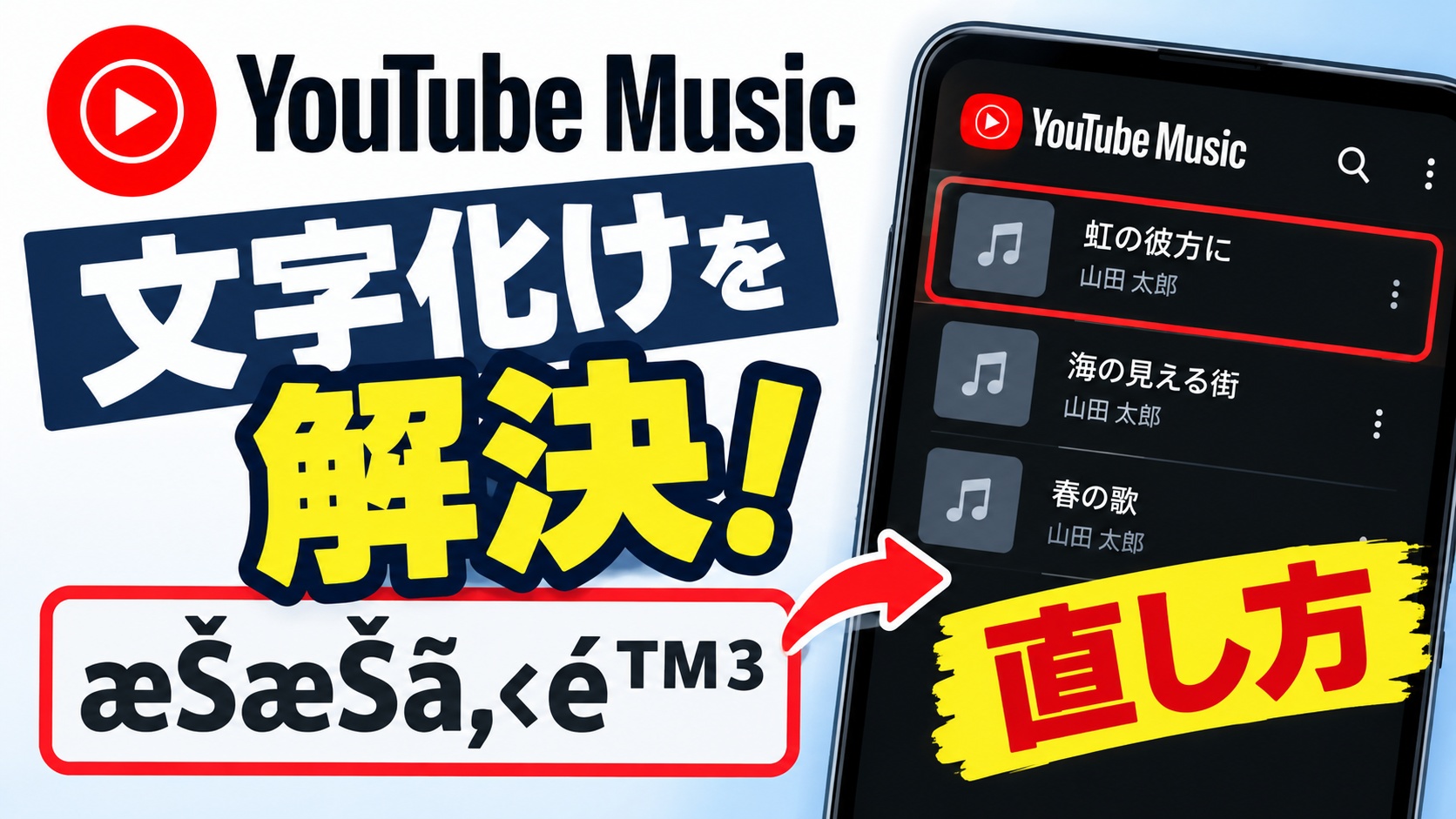
曲名やアーティスト名が謎の記号だらけに
なってしまうケースがあります
せっかく用意した曲が読めない状態だと
整理もしづらくて困りますよね
原因と直し方を動画でも解説しています
アップロードした曲名が文字化けしてた…
YouTube Musicに自分の曲をアップロードしたら
曲名が「縺ゅ>縺…」みたいな意味不明な文字になってた!
そんな経験ありませんか?
検索でこのページにたどり着いた方は
まさにその状態で困っていると思います
でも安心してください
原因がわかれば手順は少しだけ面倒かもしれませんが
ちゃんと直すことができます
手順は動画でわかりやすく解説していますので
ぜひ動画も合わせてチェックしてみてくださいね
文字化けの原因は曲ファイルの文字コード
文字化けする原因は
曲ファイルに入っている曲名やアーティスト名の
文字コードです
パソコン上では普通に読めていても
YouTube Musicが読み取るときに
うまく文字を認識できないことがあるんですね
つまり曲そのものが壊れているわけではなく
文字の情報の持たせ方が合っていないだけ
だから文字コードを変換してあげれば直ります

Mp3tagで文字コードをUTF-16に変換する
ここで使うのがフリーソフトの「Mp3tag」です
曲名やアーティスト名などの情報をまとめて編集できる定番ソフトで
文字コードの変換もできちゃいます
ダウンロードはMicrosoft Storeからできます↓
Mp3tagのダウロードはこちらから
やり方はこんな感じです
- Mp3tagを開いて文字化けした曲を読み込む
- 文字コードをUTF-16に設定する
- 曲の情報を保存して変換する
たったこれだけです
「複数の曲をまとめて直したい」という場合も
まとめて選択して処理できるので安心してくださいね
変換した曲を再アップロードしよう
文字コードを変換できたら
YouTube Musicに曲を再アップロードします
ここで大事なのが
以前アップロードした文字化けの曲は
そのまま残っていることがある点です
そのため新しく上がった曲と見比べながら
元の曲を整理していくと良いと思います
具体的な操作は動画で確認してみてね
動画内ではMp3tagの画面を見ながら
文字コードの変換から再アップロードまで
1つずつ解説しています
「どこをクリックすればいいの?」と迷いやすいところもあるので
具体的な操作に関しては以下の動画で詳しく解説していますので
ぜひ以下の動画も合わせてチェックしてみてくださいね↓
■動画作成使用ソフト
・動画キャプチャー:Bandicam
・動画編集:Wondershare Filmora15
まとめ
YouTube Musicで曲名が文字化けしたときは
原因は曲ファイルの文字コードにあると思います
Mp3tagでUTF-16に変換して
再アップロードすれば直すことができます
ぜひ試してみてくださいね
ではでは今回はこのへんで