Word 図形内の文字の位置を調整する方法

Word ワード テキスト テキストボックス

Warning: Trying to access array offset on value of type bool in /home/kaz3417/pclessontv.com/public_html/wp-content/themes/izm_tcd034/functions/short_code.php on line 32

Warning: Trying to access array offset on value of type bool in /home/kaz3417/pclessontv.com/public_html/wp-content/themes/izm_tcd034/functions/short_code.php on line 32

今回は、Wordで図形内の文字の位置を
調整する方法をご紹介します。

<スポンサードリンク>

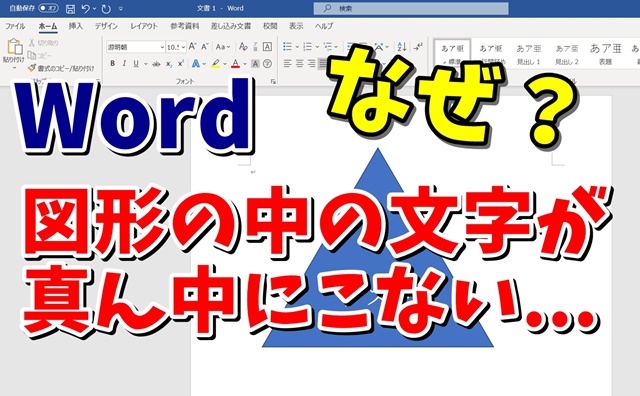
Wordで挿入した図形の中には
文字を入力することができますが

この文字の配置が、図形の形によっては
少し変な位置に表示されることがあります。

これが、特に気にならない
ということであれば、そのままでも良いのですが
見栄えを良くするために
位置を変えたいこともあるでしょう。

そこで今回は、図形の中に入れた文字の
位置を調整する方法を動画で解説しています。

気になる方は、以下よりご覧ください↓

ではでは、今回はこのへんで。

<スポンサードリンク>

関連記事

  1. Wordで長文作成時に覚えておくと便利な時短テクニック【6】 文章内の図や表に素早く通し番号を挿入する時短テクニック

    Wordで長文作成時に覚えておくと便利な時短テクニック【6】 文章内の図や表に素早く通し番号を挿入す…

  2. Wordで今日の日付を一瞬で入力できるちょっとした便利技

    Wordで今日の日付を一瞬で入力できるちょっとした便利技

  3. Word ワード 改行 英語 段落

    Word 文章に英単語が入って文字間隔がバラつく場合の対処方法

  4. Wordで入力ミスした入力中の文字を一瞬で削除するちょっとした便利技

    Wordで入力ミスした入力中の文字を一瞬で削除するちょっとした便利技

  5. Wordで作成した文章に編集制限をかける方法

    Wordで作成した文章に編集制限をかける方法

  6. WordやExcelで複数回の処理を飛ばして元に戻す・やり直しができる小技

    WordやExcelで複数回の処理を飛ばして元に戻す・やり直しができる小技

  7. Wordで文章の行間を一瞬で調整できる便利技

    Wordで文章の行間を一瞬で調整できる便利技

  8. Wordの表で2ページ目以降にも1ページ目のタイトル行を自動で表示させるテクニック

    Wordの表で2ページ目以降にも1ページ目のタイトル行を自動で表示させるテクニック

  9. Wordで保存前に編集していた箇所に素早く戻る方法 大量ページの文章編集時に便利!

    Wordで保存前に編集していた箇所に素早く戻る方法 大量ページの文章編集時に便利!

広告


おすすめ記事

  1. RakutenWiFiPocket 楽天ワイファイポケット 楽天モバイル アップデート
  2. フィッシング詐欺 スミッシング SMS ドコモ口座不正出金
  3. マスク 品薄 マスク在庫速報 価格
  4. 転職 IT Web業界 エンジニア
  5. PayPay ペイペイ 登録方法

人気記事

  1. Windows11に切り替えたら最初に設定しておきたい初期設定【18】ごちゃごちゃ解消!スタート画面を超スッキリ整理する方法
  2. Excelの作業効率がUPする初期設定【8】自動ハイパーリンクを無効にする
  3. 【知らなきゃ損!Word × Copilot活用術12】作業が劇的ラクに!箇条書きのインデント調整テク
  4. Windows11に切り替えたら最初に設定しておきたい初期設定【19】検索が劇的に快適に!シンプル表示にする超簡単設定
  5. 【知らなきゃ損!Word × Copilot活用術8】Copilotが神すぎる!英語→日本語翻訳が一瞬で完了
  6. 【知らなきゃ損!Word × Copilot活用術3】作業効率爆上がり!文章を秒速要約する方法
  7. Excelで長文がはみ出さない!列幅そのままでセル内にぴったり表示する裏技
  8. Excelで漢字の読み方が一瞬でわかる!フリガナを一時的に表示できる裏技
  9. 【Excel×Copilot活用術2】Excel上級者も必見!Copilotにグラフを作ってもらうメリットとは?
  10. Windows Copilot超入門【31】SNSヘッダー画像はCopilotにおまかせ!XやYouTubeで映えるデザイン術
PAGE TOP