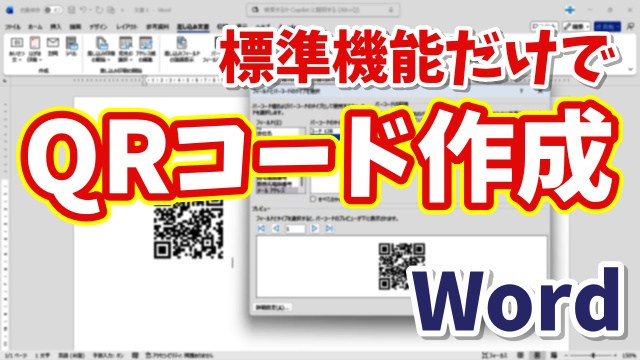
【Wordで簡単】標準機能だけでQRコードを作る方法

【Wordで簡単】標準機能だけでQRコードを作る方法
  • 当ページはアフィリエイト広告を利用しています

QRコードを自分で作る方法は
今は本当にいろいろありますよね

無料サイトを使う方法もあれば、
専用ソフトを使う方法もあります

その中でも意外と知られていないのが
WordだけでQRコードを作る方法です

今回は

Word QRコード 作成

と検索している方にも役立つ内容として
Word標準機能だけでQRコードを作る方法について
少し詳しくお話ししていきますね

<スポンサードリンク>


WordでQRコードは作れる?


「WordでQRコードって作れるの?」

と思う方も多いかもしれません

実際に

Word QRコード 作成

と検索すると

アドインを追加する方法が
たくさん紹介されています

確かにアドインを使えば
簡単に作れる方法もあります

ですが実は

Wordには標準機能だけで
QRコードを作る方法が用意されています

わざわざ外部アドインを入れなくてもOKなんです

これは知っているかどうかの差なので
覚えておくだけでもちょっと得した気分になりますよね


アドインなしで作るメリット


アドインを使う方法のデメリットは

・インストールが必要
・会社のPCだと追加できない場合がある
・セキュリティ的に不安な場合がある

といった点です

特に仕事用のパソコンでは
自由にアドインを追加できないケースも
あると思います

そんな時でも

Wordの標準機能だけで作れる方法を知っていれば
すぐに対応できます。

「急にQRコードが必要になった!」

そんな場面でも慌てなくて済みますよ


どんな時に使える?


QRコードを作る場面って
実は意外とあります

例えば

・自社サイトへのリンクを案内したい
・イベントの申込フォームを案内したい
・SNSアカウントを紹介したい
・社内資料にURLを載せたい

こういった時に
QRコードがあると一気に便利になります

URLをそのまま載せるよりも
スマホで読み取ってもらえるので

ユーザーの手間も減りますよね

Wordでチラシや案内文を作っているなら
そのまま同じファイル内でQRコードまで作れたら
とても効率的です

実は標準機能で作れる


ここが今回の一番のポイントです

Wordにはアドインを使わなくても

QRコードを生成できる機能が標準で用意されています

知らないと
アドインを探してしまうかもしれませんが
実はもっとシンプルな方法があるんです

手順自体はそこまで難しくありません

ただ少しだけコツがあります

その具体的な操作手順については
文章だけで説明するよりも

実際の画面を見ながらの方が
圧倒的に分かりやすいです


動画で手順をチェック


今回ご紹介した

Word QRコード 作成

の具体的な操作方法は
以下の動画で画面付きで詳しく解説しています

✔ どこをクリックするのか
✔ どこにURLを入力するのか

こういったポイントも
すべて実演で紹介しています

「実際の操作を見ながら覚えたい」
「失敗せずにサッと作れるようになりたい」

という方は
ぜひ動画をチェックしてみてくださいね

一度やり方を覚えてしまえば、
次からは数十秒で作れるようになります

Wordのちょっとした活用テクニックとして
知っておくと確実に役立ちますよ 😊

気になる方はぜひ下の動画からどうぞ ↓

ではでは、今回はこのへんで。

<スポンサードリンク>

関連記事

  1. 覚えておくと便利なWordの小技 縦方向に範囲選択するテクニック

    覚えておくと便利なWordの小技 縦方向に範囲選択するテクニック

  2. Word インデント タブ リーダー

    Word 基本的な文章の作り方 後編

  3. Wordで行頭に「っ」や「ゃ」などの小さい文字がこないようにして見栄えを良くする方法

    Wordで行頭に「っ」や「ゃ」などの小さい文字がこないようにして文章の見栄えを良くする方法

  4. 覚えておくと便利なWordの表・グラフ活用技【4】 表を作成した後から列や行を追加する3つの方法

    覚えておくと便利なWordの表・グラフ活用技【4】 表を作成した後から列や行を追加する3つの方法

  5. Wordで選択をした時に表示されるミニツールバーを非表示にする設定方法

    Wordで選択をした時に表示されるミニツールバーを非表示にする設定方法

  6. Wordの箇条書きを秒で並び替え!知らないと損する時短テク

    Wordの箇条書きを秒で並び替え!知らないと損する時短テク

  7. Wordの作業効率がUPする初期設定【2】自動保存の間隔を短くする

    Wordの作業効率がUPする初期設定【2】自動保存の間隔を短くする

  8. Wordで英字の上にアクセント符号を付ける2つの方法

    Wordで英字の上にアクセント符号を付ける2つの方法

  9. Wordで書式が設定されているテキストをより素早く書式なしのコピー&ペーストをするテクニック

    Wordで書式が設定されているテキストをより素早く書式なしのコピー&ペーストをするテクニック

広告


おすすめ記事

  1. RakutenWiFiPocket 楽天ワイファイポケット 楽天モバイル アップデート
  2. フィッシング詐欺 スミッシング SMS ドコモ口座不正出金
  3. マスク 品薄 マスク在庫速報 価格
  4. 転職 IT Web業界 エンジニア
  5. PayPay ペイペイ 登録方法

人気記事

  1. Windows11が勝手に英語表示に変わった時の直し方|日本語に戻す設定ガイド
  2. 「Ctrl+D」の本当の力とは?Excelで超便利な“もう一つの使い方”
  3. 【2026年最新版】Windows11でSnipping Toolを一発起動!最速ショートカット設定ガイド
  4. 【日本語入力の落とし穴】Wordで同音異義語を間違えない変換テクニック
  5. Excel連番が崩れない!列を後から挿入しても安心な便利ワザ
  6. Windows Copilot超入門【52】Copilotに聞けばアプリ操作が丸わかり
  7. 国名から首都やGDP・国旗も一瞬で表示できる!超簡単データ活用術【Microsoft365・Excel】
  8. 知らないと損!目的の情報が一瞬で見つかるGoogle検索テクニック9選 前編【まとめ動画】
  9. 【Windows11】ファイル名が思い出せない時に使える!超便利な検索ワザ
  10. Windows11でスタートメニューが開かない!電源が落とせない時の“3つの対処法”
PAGE TOP