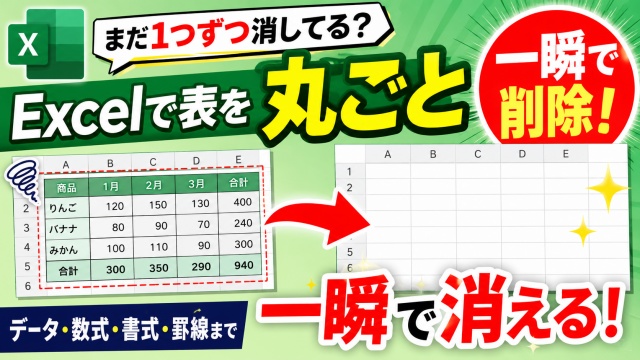
まだ1つずつ消してる?Excelで表を丸ごと一瞬で削除する便利ワザ

まだ1つずつ消してる?Excelで表を丸ごと一瞬で削除する便利ワザ
  • 当ページはアフィリエイト広告を利用しています

Excelで表を削除する時に
Deleteキーで中身だけ消して
そのあと罫線を消して
さらに色や書式も消してと

意外と面倒な操作をしていませんか?

実はExcelには
表をまとめて一瞬で削除できる便利ワザがあります

しかもキーボード操作だけでできるので
作業スピードがかなり変わります

今回はそんな
Excelの時短に役立つ小技をご紹介します

<スポンサードリンク>


表削除が意外と面倒


Excelで作成した表を
あとから削除したい場面って
けっこうありますよね

例えば

・入力ミスをしたので作り直したい
・不要になった表を消したい
・別のレイアウトに変更したい
・テンプレートを初期状態に戻したい

こんな時によくやりがちなのが

まずDeleteキーで
データや数式を削除して

そのあと罫線を消して

さらに背景色や文字色などの
書式設定も削除する

という方法です

もちろんこれでも削除はできますが
表が大きくなるほど
かなり手間がかかってしまいます

特に仕事でExcelを使っていると
こういった細かい作業が積み重なって
意外と時間を取られるんですよね


実は一瞬で全部消せる


でも実はExcelでは

データ
数式
罫線
書式設定

これらをまとめて
一瞬で削除する方法があります

しかもマウス操作はほとんど不要で
キーボードだけでも簡単に操作できます

この方法を知っておくと

表を何度も作り直す作業や
不要なデータ整理がかなりラクになります

特に

Excelで頻繁に表を作る方
資料作成をよくする方
仕事でExcelを使う機会が多い方

にはかなり便利な小技です


覚えておくと時短効果が大きい


こういう操作って
一回の短縮時間は小さく見えるんですが

毎日の作業で積み重なると
かなり大きな差になります

特にExcelは

少しでも操作を効率化するだけで
作業スピードが一気に変わることも多いので

こういった小技を知っているかどうかで
快適さがかなり変わってきます

実際

今まで一つずつ削除していたという方は
この方法を知ると

もっと早く知りたかった

となるかもしれません


動画で手順をチェック


具体的な操作手順については
以下の動画で実際の画面を使って
わかりやすく解説しています

キーボード操作の流れも
実際に見るとかなり覚えやすいので

気になる方は
ぜひ動画をチェックしてみてくださいね↓

ではでは今回はこのへんで

<スポンサードリンク>

関連記事

  1. Excelでステータスバーに表示される数字をコピーする方法

    Excelでステータスバーに表示される数字をコピーする方法

  2. Excelでセルの背景色を素早くリセットする便利技

    Excelでセルの背景色を素早くリセットする便利技

  3. Excel エクセル 表 条件付き書式

    Excel 魅せる表の作り方 前編

  4. Excelで自分か過去に使ったブックの履歴を他人に見られないようにする設定方法

    Excelで自分が過去に使ったブックの履歴を他人に見られないようにする設定方法

  5. Excel エクセル 条件付き書式

    Excel 特定のデータに自動で色付けする方法 条件付き書式

  6. ついに実装!Excelで書式なしの貼り付けが「Ctrl+Shift+V」で可能に!

    ついに実装!Excelで書式なしの貼り付けが「Ctrl+Shift+V」で可能に!

  7. Excelでマウスを使わずに離れた位置にあるセル範囲を同時に選択する便利技

    Excelでマウスを使わずに離れた位置にあるセル範囲を同時に選択する便利技

  8. Excel エクセル IF関数 DAY関数

    Excel 月末30日・31日・28日を自動で表示・非表示させる方法

  9. 【Excel時短】漢字の名前→英語に一発変換!超便利テクニック

広告


おすすめ記事

  1. RakutenWiFiPocket 楽天ワイファイポケット 楽天モバイル アップデート
  2. フィッシング詐欺 スミッシング SMS ドコモ口座不正出金
  3. マスク 品薄 マスク在庫速報 価格
  4. 転職 IT Web業界 エンジニア
  5. PayPay ペイペイ 登録方法

人気記事

  1. 【Excel便利ワザ】隣の表を崩さずに行を挿入!キーボードだけでできる便利ワザ
  2. 【Excel時短術】ウィンドウ枠の固定をキーボードだけで一瞬設定する方法
  3. 【Excel】全角・半角の表記ゆれを解決!カタカナは全角・英数字は半角に統一する方法
  4. 【ついに正式版リリース】新IME「Copilot Keyboard」の導入方法と最初にやるべき設定
  5. その消し方ムダかも?Excelで不要な罫線だけ一瞬削除する方法
  6. 【Windows11】Winキー+Cを別機能に変更する方法|Copilotショートカットカスタマイズ!
  7. Wordのぶら下げインデントを一瞬で設定!絶対失敗しない簡単な方法
  8. Excelで複数の空白セルに同じ値を一瞬で入力する超時短テクニック
  9. 【知っていると便利なExcelの小ワザ】隣の表のレイアウトを崩さずに行を挿入する方法!
  10. Excelの日付入力が一瞬!カレンダーで選ぶだけの神アドイン
PAGE TOP