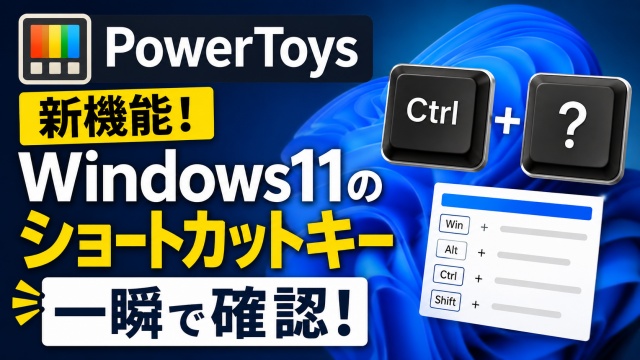
Windows11を使っていてショートカットキーって
便利なのに覚えきれないなあって思うことありませんか?
作業中に「あれどのキーだったっけ」と手が止まると
地味にストレスだったりしますよね
そんな悩みを一瞬で解決してくれるのが
PowerToysの新機能Shortcut Guide
画面上にショートカットキー一覧がパッと出てくれるので
作業効率がグッと上がりますよ
■「PowerToys」のインストール方法はこちら
PowerToysのShortcut Guideってどんな機能?
Windows11で作業していると
ショートカットキーを使う場面って
めちゃくちゃ多いですよね
でも全部覚えるのは正直むずかしいし
いざ使おうと思った時に思い出せなくて
困ることありませんか?
Shortcut Guideはそんなモヤモヤを
一瞬で解消してくれる便利ワザ
Windowsキーを長押しするだけで
今使えるショートカットキーが一覧で
ズラッと表示されるんです
「あのショートカットキーってどうだっけ?」
と迷った時にサッと確認できるので
作業の流れが止まらないのがありがたいところなんです
使い方はめちゃくちゃ簡単
Shortcut Guideの使い方はほんとシンプルで
機能をPowerToysでオンにしておけば
「Windowsキー」と「Shiftキー」を押したまま
「/ (スラッシュ)」を押すだけ
これだけで画面の上にショートカットキー一覧が
ふわっと出てきます
「えっ!こんなにあったの」と驚くくらい
便利な操作が並んでいるので
知らなかったショートカットキーを発見できたりもしますよ
ショートカットキーって覚えるより
こうやって必要な時に確認できる方が
意外とストレスなく使えるんですよね
よく使うショートカットがすぐ見つかる
例えば ウィンドウを左右に並べたい時
仮想デスクトップを切り替えたい時
アプリを素早く起動したい時
こういう操作って
ショートカットキーを使うと一瞬でできるのに
覚えていないと結局マウスで操作してしまうと思います
Shortcut Guideなら
「この場面で使えるショートカットキー」がまとめて表示されるので
自分がやりたい操作がすぐ見つかるんです
これが本当に快適で
作業スピードが体感で変わるレベルなんですよ
PowerToysをまだ入れていない人は要チェック
Shortcut GuideはPowerToysの機能なので
まだPowerToysを入れていないといった方も
ぜひ一度チェックしてみてください
PowerToysはWindows11を使っているなら
入れておくと便利な機能がほんと多いんですよね
その中でもShortcut Guideはかなりおすすめ!
ショートカットキーを覚えなくても
必要な時に確認できるという安心感が大きいんです
動画でも操作の流れを紹介しています
Shortcut Guideの使い方や表示の雰囲気は
動画で見てもらうとさらに分かりやすいと思います
以下に動画も用意してあるので
気になる方はぜひ合わせてチェックしてみてくださいね↓
■動画作成使用ソフト
・動画キャプチャー:Bandicam
・動画編集:Wondershare Filmora15
まとめ:ショートカットを覚えなくてもOKになる便利ワザ
ショートカットキーって便利なのに覚えるのが大変
そんな悩みをShortcut Guideが一瞬で解決してくれます
ショートカットキー一発で一覧が出るので
作業の流れを止めずにサッと確認できるのが
本当に助かるんですよね
PowerToysを使っている人はもちろん
まだ使っていない人にもぜひ試してほしい便利機能です
ではでは今回はこのへんで