【Excel】見やすさが一気に変わる!|均等割り付けの文字間隔を微調整する方法

【Excel】見やすさが一気に変わる!|均等割り付けの文字間隔を微調整する方法
  • 当ページはアフィリエイト広告を利用しています

今回はExcelで均等割り付けの文字間隔を
微調整する方法をご紹介します

<スポンサードリンク>

均等割り付けって
Excelで表をきれいに見せたいときに
よく使う機能ですよね

文字数がバラバラでも
両端をピシッと揃えてくれるので
見た目が整って気持ちいい

「なんかちゃんとしてる感あるな」
ってなりますよね

でも実はこの均等割り付け
Excelの場合ちょっとしたクセがあるんです


均等割り付けってそもそも何?


均等割り付けは
文字数が違う文字列の両端を揃えて
見た目をきれいにする機能です

たとえば

・ノートパソコン
・デスクトップパソコン
・ディスプレイ
・キーボード

こういった文字数の違う項目を
同じ幅で揃えたいときに便利ですよね

特に見出しや商品名の一覧なんかでは
かなり重宝します

「Excel 表をきれいに整える方法」
を探している方なら
一度は使ったことがあるかもしれません


WordとExcelはちょっと違う


ここ意外と知られていないポイントです

Wordの均等割り付けって
「何文字分で揃えるか」って指定できますよね

でもExcelはちょっと違います

Excelの場合は
列の幅に合わせて自動で両端が揃います

つまり
列が広ければ広いほど
文字と文字の間も広がります

これがちょっと問題なんです


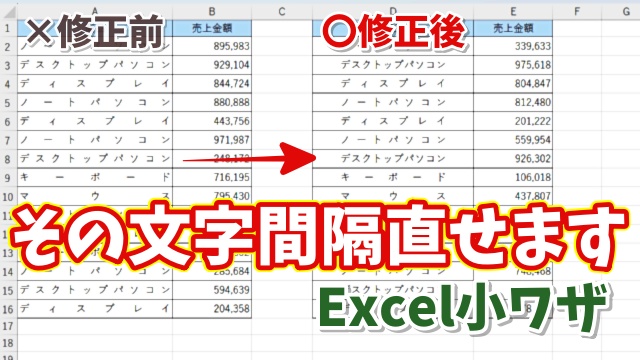
文字間隔が広がりすぎることがある


Excelで均等割り付けをした時

「えっ!こんなに空くの?」

って思ったことありませんか?

列幅が広い状態で均等割り付けをすると
文字と文字の間がスカスカになります

特に

・短い文字列
・見出しとして使っているセル
・列幅を広めに取っている表

こういうときに起きやすいです

せっかく整えたつもりなのに
なんだかバランスが悪い

これけっこうモヤッとしますよね

「Excel 均等割り付け 文字間隔 広がる」
と検索する人がいるのも納得です


実はちゃんと調整できます


でも安心してください

実はExcel
均等割り付けで広がりすぎた文字間隔を
ちゃんと微調整できます

これ意外と知らない人が多いです

ちょっとした小技なんですが
知っていると仕上がりが全然違ってきます

ほんの少し手を加えるだけで
「おっきれい!」って思える見た目になります


小さな違いが大きな差になる


「そこまで気にしなくても…」

って思うかもしれません

でも資料って細かい部分で印象が変わります

・社内資料
・プレゼン資料
・提出レポート
・お客様に見せる表

こういった場面では
見た目の整い方って意外と大事です

ほんの少しの調整で
「ちゃんとしてるな」という印象になります

こういう小ワザを知っていると
Excelのレベルが一段上がりますよ


動画で一緒にやってみましょう


具体的なやり方は
下の動画で実際の操作画面を使って解説しています

文字だけだとちょっと分かりづらい部分も
動画なら一緒に操作しながら確認できます

初心者の方でも大丈夫なように
ゆっくり丁寧に説明しています

「Excelの均等割り付けをもっときれいに使いたい」
「文字間隔をちゃんと整えたい」

そんな方は
ぜひ動画もチェックしてみてくださいね

ちょっとした工夫で、
表の印象はほんとに変わりますよ 

ではでは、今回はこのへんで。

<スポンサードリンク>
関連記事

  1. Excel裏ワザ!Excelでカタカナをまとめてひらがなに変換できる便利技

    Excel裏ワザ!Excelでカタカナをまとめてひらがなに変換できる便利技

  2. Excelで作成した表をセルにとらわれずに自由に配置する方法

    Excelで作成した表をセルにとらわれずに自由に配置する方法

  3. Excelでより素早くセルの値だけをコピー&ペーストするテクニック

    Excelでより素早くセルの値だけをコピー&ペーストするテクニック

  4. マウスがない時に便利! Excelでキーボード操作のみで表の罫線を引く便利技

    マウスがない時に便利! Excelでキーボード操作のみで表の罫線を引く便利技

  5. エクセル Excel 1000 省略

    Excel 1,000以下の数字を省略して表示する方法

  6. いつも仕事が早いあの人は使っている!Excelで行・列全体をより素早く選択するテクニック

    いつも仕事が早いあの人は使っている!Excelで行・列全体をより素早く選択するテクニック

  7. Excel連番が崩れない!列を後から挿入しても安心な便利ワザ

    Excel連番が崩れない!列を後から挿入しても安心な便利ワザ

  8. Excel エクセル IFS関数 使い方

    Excel IFS関数を使って複数の条件分岐をする方法 Excel2016以降

  9. Excelのちょっとした小技 左右のスクロールをマウスのスクロールボタンで行う方法

    Excelのちょっとした小技 左右のスクロールをマウスのスクロールボタンで行う方法

広告


おすすめ記事

  1. RakutenWiFiPocket 楽天ワイファイポケット 楽天モバイル アップデート
  2. フィッシング詐欺 スミッシング SMS ドコモ口座不正出金
  3. マスク 品薄 マスク在庫速報 価格
  4. 転職 IT Web業界 エンジニア
  5. PayPay ペイペイ 登録方法

人気記事

  1. Windows11が勝手に英語表示に変わった時の直し方|日本語に戻す設定ガイド
  2. Excel神ワザ!列幅・行の高さをキーボードだけで一瞬自動調整
  3. 【Word活用術】住所から郵便番号を自動取得する超便利テクニック
  4. 「Ctrl+D」の本当の力とは?Excelで超便利な“もう一つの使い方”
  5. 【2026年最新版】Windows11でSnipping Toolを一発起動!最速ショートカット設定ガイド
  6. Excel連番が崩れない!列を後から挿入しても安心な便利ワザ
  7. 【日本語入力の落とし穴】Wordで同音異義語を間違えない変換テクニック
  8. Windows Copilot超入門【52】Copilotに聞けばアプリ操作が丸わかり
  9. 関数はこう使う!現場で役立つExcel関数10選 その1「IF関数」
  10. 国名から首都やGDP・国旗も一瞬で表示できる!超簡単データ活用術【Microsoft365・Excel】
PAGE TOP