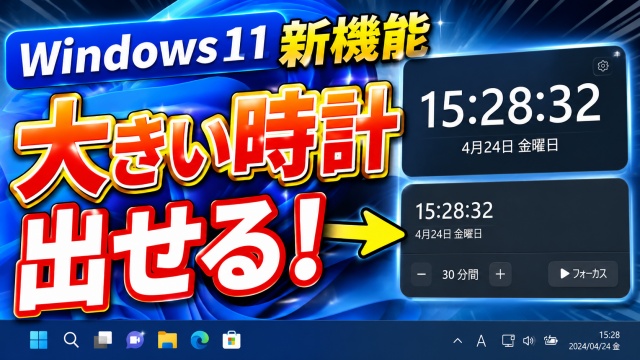
【Windows11】こっそり復活!通知センターに大きい時計を表示する方法

【Windows11新機能】通知センターに大きい時計を表示する方法(見やすさ爆上がり)
  • 当ページはアフィリエイト広告を利用しています

Windows11で消えてしまったあの機能が
現在は実はこっそり復活していたりするものがあります

作業中にサッと時間を確認できた
あの便利な時計表示が
実はもう一度使えるようになっています

今回は通知センターに
大きい時計を表示する方法をやさしく解説します

<スポンサードリンク>

Windowsパソコンでは
以前はタスクバーから開く通知センターで
大きい時計を表示することができたので

わざわざ別の画面を開かなくても
サッと時間を確認できて
地味に便利だと感じていた方も
けっこう多かったと思います

特に作業に集中している時なんかは
画面を切り替えずに時間をチェックできるので
ちょっとしたストレス軽減にも
つながっていた機能なんですよね


通知センターの時計がなくなった理由


ただWindows11になってからは
この通知センターの仕様が変わってしまい

これまで表示されていた
大きい時計がなくなってしまいました

タスクバーにも常時時間を
表示させることができますが
ちょっと表示サイズが小さいので確認しづらくて
結局別の方法で確認する必要が出てきて

以前の使い方に慣れていた方ほど
ちょっと不便に感じていたかもしれません

実際この変更は
地味だけど不便という声も多くて
元に戻したいと思っていた方も多いポイントです


最新のWindows11で機能が復活


そんな中で最近のWindows11では
設定を変更することで

あの通知センターの大きい時計を
再び表示できるようになりました

完全に元通りというわけではありませんが
実用面ではしっかり使えるレベルなので

以前のように
サッと時間を確認したいという方には
かなりありがたいアップデートになっています

知らないとそのまま気づかず使い続けてしまうので
これはぜひチェックしておきたいポイントです


大きい時計を表示するメリット


通知センターに大きい時計を表示できるようになると

・作業中でも一瞬で時間が確認できる
・画面の切り替えが不要になる
・集中を途切れさせにくくなる

といったメリットがあります

特にパソコン作業が長い方や
時間を意識しながら作業している方には
かなり相性のいい機能です

一度使い始めると
これがない状態には戻れないと感じる方もいるくらい
シンプルだけど便利なポイントです


設定方法は動画でチェック


具体的な設定方法については
文章だけだと少し分かりにくい部分もあるので

実際の操作画面を見ながら確認できる
動画でチェックするのがおすすめです

どこをクリックするのか
どの設定を変更するのかを
迷わずそのまま真似できるように解説しています

短時間で設定できる内容なので
ぜひこの機会にサクッと設定して
快適な環境にしてみてください

気になる方は以下の動画からどうぞ↓

ではでは今回はこのへんで

<スポンサードリンク>

関連記事

  1. 【一度見直したいWindows11の設定】子供が使う可能性があるパソコンではセーフサーチの設定を見直そう

    【一度見直したいWindows11の設定】子供が使う可能性があるパソコンではセーフサーチの設定を見直…

  2. Windows11で自分のしたい設定がどこでできるのかわからない場合の対処方法

    Windows11で自分のしたい設定がどこでできるのかわからない場合の対処方法

  3. Windowsの小技 書類やWebサイトの文字が見づらい時はハイコントラストモードが便利

    Windowsの小技 書類やWebサイトの文字が見づらい時はハイコントラストモードが便利

  4. Windows11の文字サイズが小さくて見づらい アイコンなどの大きさはそのままで文字のサイズだけを大きくする方法

    Windows11の文字サイズが小さくて見づらい アイコンなどの大きさはそのままで文字のサイズだけを…

  5. Windows11をパフォーマンス優先にして高速化する設定方法

    Windows11をパフォーマンス優先にして高速化する設定方法

  6. Windows11で人に見られたくないフォルダーを一時的に見えなくする方法

    Windows11で人に見られたくないフォルダーを一時的に見えなくする方法

  7. Windows11でタスクバーのアプリのアイコンを右クリックした時に最近使ったファイルの一覧を表示させる方法

    【超便利】Windows11でよく使うファイルをタスクバーから一発アクセスする方法!

  8. マウスを使わずに離れた位置のファイルを複数選択する便利ワザ

    マウスを使わずに離れた位置のファイルを複数選択する便利ワザ

  9. Windows11でネットを安全に利用するためにファイアウォールの設定をチェックしよう

    Windows11でネットを安全に利用するためにファイアウォールの設定をチェックしよう

広告


おすすめ記事

  1. RakutenWiFiPocket 楽天ワイファイポケット 楽天モバイル アップデート
  2. フィッシング詐欺 スミッシング SMS ドコモ口座不正出金
  3. マスク 品薄 マスク在庫速報 価格
  4. 転職 IT Web業界 エンジニア
  5. PayPay ペイペイ 登録方法

人気記事

  1. 【2026年最新版】Windows11でSnipping Toolを一発起動!最速ショートカット設定ガイド
  2. Word→PDFの変換が秒速で完了!今日から使える時短ワザ
  3. 【Excel時短術】ウィンドウ枠の固定をキーボードだけで一瞬設定する方法
  4. 【Excel】全角・半角の表記ゆれを解決!カタカナは全角・英数字は半角に統一する方法
  5. Excelで1年分の日付を一瞬で入力!ドラッグ不要で超時短できる便利ワザ
  6. もうコピーや絶対参照は不要?「スピル」でExcelの計算が楽になる基本ワザを徹底解説
  7. Excelでシート名を自動取得して一覧化!一瞬でシート管理できる便利テクニック
  8. 【Excel時短】目的のシートに一瞬で移動!誰でも作れる“自動目次シート”の作り方
  9. 【簡単】Geminiで写真を雪加工する方法|AIで一瞬で雪景色に!
  10. 【Excel便利ワザ】隣の表を崩さずに行を挿入!キーボードだけでできる便利ワザ
PAGE TOP