- 当ページはアフィリエイト広告を利用しています
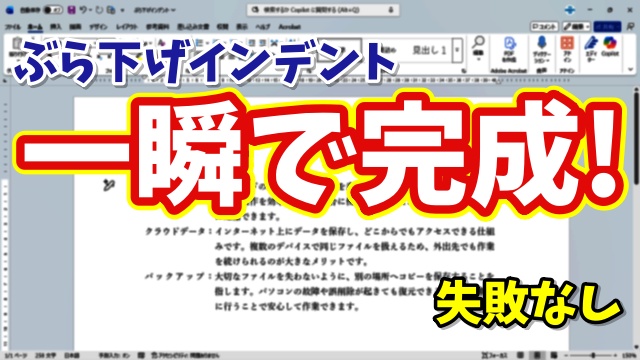
今回はWordのぶら下げインデントを
一瞬で失敗なく確実に設定できる
便利ワザをご紹介します
<スポンサードリンク>
Wordで文書を作成していると
文章の見た目を整えたいな…と感じる場面って
意外と多いですよね
特に箇条書きや説明文などで
行が長くなってくると
「なんだか読みづらいな」と感じることも
そんなときに役立つのが
ぶら下げインデントという機能です
Wordのぶら下げインデントとは
Wordのぶら下げインデントとは
段落の2行目以降だけを右にずらすことで、
文章を読みやすくしたり
見た目をスッキリ整えるための機能です
たとえば
・用語の説明文
・番号付きの文章
・箇条書きの補足説明
こういった文章に使うと
どこからどこまでが同じ内容なのかが
一目で分かるようになります
ちょっとした設定ですが
使っているかどうかで
文書の「読みやすさ」が
かなり変わってくるんですよね
ルーラーを使った設定方法の弱点
ぶら下げインデントの設定方法として
よく紹介されているのが
ルーラーを使うやり方です
画面上部に表示されているルーラーを
マウスでドラッグして
インデントを調整する方法ですね
ただこの方法
実際にやってみると分かるのですが…
・マウス操作がかなり微妙
・少しズレただけで見た目が崩れる
・思った位置に合わない
といった感じで
意外と失敗しやすいんです
特に慣れていないうちは
「なんかズレた…」
「元に戻したい…」
となりがちです
段落設定から行う方法のデメリット
もう一つの方法として
段落の設定画面から行うやり方もあります
こちらは
・確実に設定できる
・ズレる心配がない
という点では安心です
ただし…
・設定画面を毎回開く必要がある
・インデント量を数字で指定しないといけない
・数値を間違えるとやり直しになる
など
ちょっとしたことですが
手間に感じやすいのも事実です
頻繁に使う作業だと
このひと手間が地味にストレスになってきます
ショートカットキーで一瞬設定
そこでおすすめなのが
ショートカットキーを使った設定方法です
この方法を使えば
・操作がとにかく早い
・マウス操作が不要
・数値入力のミスもない
といった感じで素早く・確実に
ぶら下げインデントを設定できます
ルーラー操作や
段落設定画面を開く方法と比べても
作業スピードはかなり違ってきます
一度覚えてしまえば
「これでいいじゃん!」と
自然に使うようになりますよ
注意点も含めて動画で解説しています
ただしこのショートカットキー
便利な反面
ちょっとした注意点もあります
状況によっては
思った通りに動作しなかったり
することがあるので
そのあたりも含めて
実際の画面を見せながら
分かりやすく解説しています
文章だけだと
少し分かりにくい部分もあるので
気になる方は
ぜひ動画をチェックしてみてくださいね👇
ではでは今回はこのへんで
<スポンサードリンク>