【Excel便利ワザ】隣の表を崩さずに行を挿入!キーボードだけでできる便利ワザ

【Excel便利ワザ】隣の表を崩さずに行を挿入!キーボードだけでできる便利ワザ
  • 当ページはアフィリエイト広告を利用しています

Excelを使っていると
表にあとから行を追加したくなる場面って
けっこうありますよね

たとえばデータを入力していて
「ここに1行追加したいな」と思うことは
日常的によくあると思います

ただExcelのシートの中で
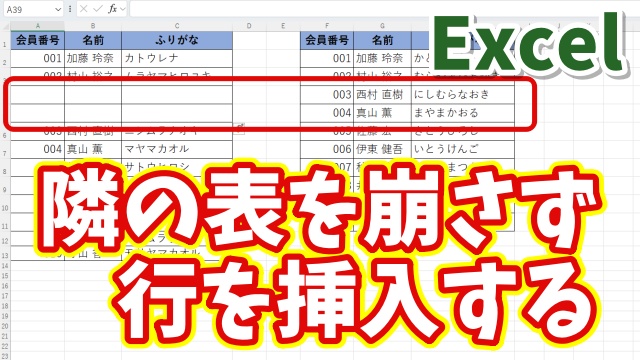
表が左右に並んでいるレイアウトの場合は
普通に行を挿入すると

・隣の表まで一緒にズレてしまう
・レイアウトが崩れてしまう

こんな経験をしたことがある方も
多いのではないでしょうか

実はこういったケースでも
隣の表を崩さずに行を挿入する方法があります

今回はさらに
マウスを使わずキーボード操作だけで行う方法
ご紹介していきます。

Excelを普段よく使う方はもちろん
ノートパソコンで作業することが多い方にも
役立つテクニックなので
ぜひ覚えておいてくださいね

<スポンサードリンク>


前回の記事ではマウス操作の方法を紹介しました


前回の記事では
マウスのドラッグ操作を使って

左右に並んでいる表の
隣の表を崩さずに行を挿入する方法
ご紹介しました

【知っていると便利なExcelの小ワザ】隣の表のレイアウトを崩さずに行を挿入する方法

この方法は操作がとてもシンプルで
マウスが使える環境であれば
かなり素早く行を挿入することができます

Excelの操作に慣れている方であれば
「このやり方便利だな」と
感じていただけたのではないでしょうか

実際デスクトップパソコンなどで
マウスを使って作業している場合は
前回ご紹介した方法が
一番スムーズに操作できると思います

まだ前回の記事をご覧になっていない方は
そちらの方法もあわせて知っておくと
状況に応じて使い分けができるのでおすすめです


ノートパソコンだとドラッグ操作がやりにくいことも


ただし作業環境によっては
マウスが使えない場面もありますよね

たとえばノートパソコンで作業していて
外出先やカフェなどで
マウスを持ってきていないときなどです

こういった場合は
タッチパッドで操作することになりますが

タッチパッドでのドラッグ操作って
意外とやりづらいと感じることもありませんか?

・思った位置までうまくドラッグできない
・指が途中で離れてしまう
・細かい操作が少し面倒

こんなふうに感じることも
けっこうあると思います

特にExcelのように
細かい位置を指定して操作する場合
タッチパッドだと
少しストレスに感じることもありますよね

そんなときに覚えておくと便利なのが
今回ご紹介する

キーボードだけで行う方法です


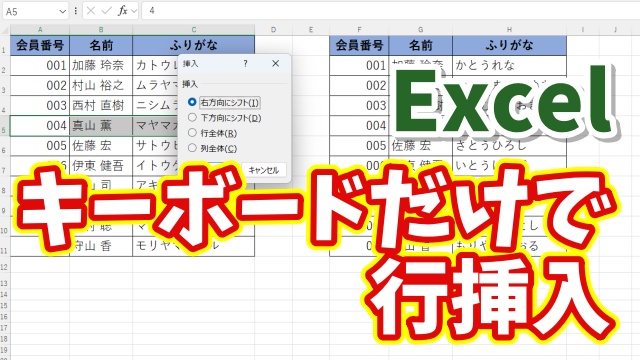
キーボード操作だけでも行を挿入できる


実はExcelでは
キーボード操作のみでも

左右に並んでいる表の
隣の表のレイアウトを崩さずに
行を挿入することができます

この方法を知っておくと

・マウスが手元にないとき
・タッチパッド操作がやりづらいとき
・キーボード中心で作業したいとき

こんな場面でも
スムーズに操作することができます

Excelはショートカットキーや
キーボード操作を覚えておくと
作業スピードがかなり変わってくるソフトなので

こういったちょっとしたテクニック
少しずつ覚えていくと
日々の作業がかなりラクになります


毎日使う操作ではないけれど覚えておくと便利


今回の方法は
Excelを使う中で

毎日のように使う操作
というわけではないかもしれません

ただいざというときに
この方法を知っていると

「あっ!そういえばこのやり方あったな」

とすぐに対応できるので
作業が止まってしまうこともなくなります

Excelの操作は
こうしたちょっとした便利ワザ
いくつか知っておくだけでも

作業効率がぐっと上がることがあります

まさに今回の方法も
Excelの小技・テクニックのひとつとして
覚えておくと役に立つ場面があると思います


具体的な操作方法は動画で解説しています


実際の操作手順については
文章だけだと少し分かりにくい部分もあるので

具体的な操作方法は動画で解説しています

実際のExcel画面を見ながら
手順を確認したほうが
理解もしやすいと思いますので

「この方法ちょっと気になるな」
「実際の操作を見てみたい」

という方は
ぜひ下の動画をチェックしてみてくださいね

Excelで作業している方なら
知っておくと役に立つテクニックなので
きっと参考になると思います

ではでは今回はこのへんで

<スポンサードリンク>

関連記事

  1. Excel上級者のあの人がひそかに使っている!何万・何千の連続した数値データを一瞬で入力するテクニック

    Excel上級者のあの人がひそかに使っている!何万・何千の連続した数値データを一瞬で入力するテクニッ…

  2. Excel活用術!3D立体画像を挿入して資料をレベルアップ!

  3. Excel エクセル カメラ

    Excel カメラ機能で離れた位置のデータを比較する方法

  4. Excelで使われている関数や数式を一瞬で調べる方法

    Excelで使われている関数や数式を一瞬で調べる方法

  5. Excelで表の列幅を維持したまま一瞬でコピーができるちょっとした便利ワザ

    Excelで表の列幅を維持したまま一瞬でコピーができるちょっとした便利ワザ

  6. Excel便利技!マウス不要でシートを一瞬で切り替えることができる操作テクニック

    Excel便利技!マウス不要でシートを一瞬で切り替えることができる操作テクニック

  7. Excelで数式の参照元のセルがどれなのか素早くチェックする方法

    Excelで数式の参照元のセルがどれなのか素早くチェックする方法

  8. Excelのちょっとした小技 1行おきに素早く空白行を挿入するテクニック

    Excelのちょっとした小技 1行おきに素早く空白行を挿入するテクニック

  9. Excelでグラフを一瞬で作成できる2つの方法

    【時短テク】Excelでグラフを秒速作成!誰でもできる2つの裏技

広告


おすすめ記事

  1. RakutenWiFiPocket 楽天ワイファイポケット 楽天モバイル アップデート
  2. フィッシング詐欺 スミッシング SMS ドコモ口座不正出金
  3. マスク 品薄 マスク在庫速報 価格
  4. 転職 IT Web業界 エンジニア
  5. PayPay ペイペイ 登録方法

人気記事

  1. Windows11が勝手に英語表示に変わった時の直し方|日本語に戻す設定ガイド
  2. 【2026年最新版】Windows11でSnipping Toolを一発起動!最速ショートカット設定ガイド
  3. Excel連番が崩れない!列を後から挿入しても安心な便利ワザ
  4. 【日本語入力の落とし穴】Wordで同音異義語を間違えない変換テクニック
  5. Windows Copilot超入門【52】Copilotに聞けばアプリ操作が丸わかり
  6. 国名から首都やGDP・国旗も一瞬で表示できる!超簡単データ活用術【Microsoft365・Excel】
  7. Windows11でスタートメニューが開かない!電源が落とせない時の“3つの対処法”
  8. 知らないと損!目的の情報が一瞬で見つかるGoogle検索テクニック9選 前編【まとめ動画】
  9. 【Windows11】ファイル名が思い出せない時に使える!超便利な検索ワザ
  10. Windows11の検索が終わらない…原因と今すぐできる解決方法を解説!
PAGE TOP