- 当ページはアフィリエイト広告を利用しています
Excelで日付を入力するケースって
仕事でもプライベートでも意外と多いですよね
スケジュール管理や売上データ
勤怠表など気づけば日付入力ばかり…
なんてこともよくあります
そんな中で
「もっとラクに入力できないかな?」
と感じたことがある方も多いと思います
実はこれちょっとした工夫で
かなり時短できるんですが
やり方を知らないと損してしまいがちなんですよね
この記事ではその方法を紹介しつつ
すぐに使えるように動画でも
操作手順を確認できるようにしているので
気になる方はぜひチェックしてみてくださいね
<スポンサードリンク>
連続した日付はオートフィルでOK
複数の日付を入力する場合
その日付が連続しているのであればとても簡単です
一番最初の日付だけ入力しておけば
あとはオートフィル機能を使うことで
ドラッグするだけで連続した日付を
一瞬で入力することができますよね
この方法はExcelを使っている人なら
ほぼすべての人が使っている機能だと思います
「とにかく速い」「ミスが少ない」
という点でかなり便利な機能です
まずは基本として
この方法はしっかり押さえておきたいですね
連続しない日付入力が地味に面倒
ただし問題になるのが
連続していない日付を入力するケースです
例えば
「1日・5日・13日・14日…」のように
規則性がなく飛び飛びの日付を入力したい場合
こういう時って
1つ1つ手入力するしかなくて
正直ちょっと面倒ですよね
しかも入力ミスもしやすくて
後から修正する手間も増えてしまいます
日付入力の数が増えれば増えるほど
この“地味なストレス”が
どんどん積み重なっていきます
カレンダー入力で一気に解決できる
そんな時に便利なのが
Excelの「アドイン」を使った方法です
あるアドインを追加することで
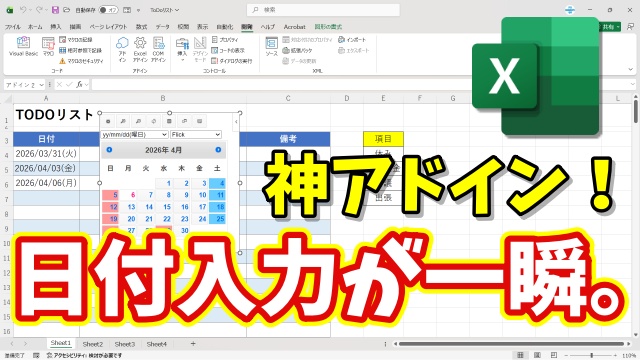
なんとカレンダーが表示されて
クリックするだけで日付を入力できるようになります
つまりキーボードで入力する必要がなく
視覚的に選ぶだけでOK
直感的に操作できるので
初心者の方でもすぐに使いこなせますし
入力ミスもかなり減らすことができます
実際の操作は一度見た方が早いので
このあと動画で流れを確認してみてください
アドインは入れておいて損なし
結構便利なアドインなので
これまで知らなかったという方は
ぜひExcelに追加しておくのがおすすめです
特に日付を扱う機会が多い方であれば
作業効率がかなり変わってきます
ちょっとした時短の積み重ねが
結果的に大きな差になりますよ!
動画でやり方をチェック
アドインの導入手順や
実際の使い方については
文章だけだと少しイメージしづらい部分もあります
動画では実際の画面を使いながら
「どこをクリックするのか」まで
わかりやすく解説しています
迷わず使えるようになるので
ここまでの話しで
「ちょっと気になるな」
「一度使ってみたいな」
と感じた方はぜひ以下の動画を
チェックしてみてくださいね👇
ではでは今回はこのへんで
<スポンサードリンク>